 オペレーティング システム Windows 11、Windows 10 (64 ビット / 32 ビット)、Windows 8 (64 ビット / 32 ビット)、Windows 8.1 (64 ビット / 32 ビット)、Windows 7 (64 ビット / 32 ビット)、Windows Vista (64 ビット / 32 ビット)、Windows XP (64 ビット / 32 ビット) 用のドライバーおよびソフトウェア
プリンターモデル: Canon PIXMA Pro9000
プリンタドライバを正しくインストールする プリンタをコンピュータに接続しないでください。まずソフトウェアのインストールを開始します。インストール中、プリンタをコンピュータに接続するタイミングを知らせるメッセージがモニターに表示されます。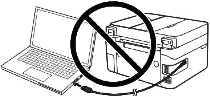 画面に「Found New Hardware(新しいハードウェアが見つかりました)」というメッセージが表示されたら、「Cancel(キャンセル)」をクリックし、USBケーブルを取り外します。その後、ソフトウェアのインストールに進みます。ドライバをインストールする際によくある間違いは、USBケーブルを使ってデバイスをコンピュータに接続してからドライバをインストールすることです。この場合、オペレーティングシステムが接続されたデバイスを検出し、独自のドライバをインストールしますが、正しく動作しなかったり、まったく動作しないことがあります。しかし、他のデバイスの中には、オペレーティングシステムがインストールしたドライバで問題なく動作するものもあります。したがって、お使いのデバイス用に特別に作成されたドライバがある場合は、まずこのドライバのインストールを開始し、それからデバイスをコンピュータに接続してください。
Windows オペレーティング システム用のソフトウェア

Windows (64 ビット) 用のプリンター ドライバーとソフトウェアをダウンロードします
Windows (32 ビット) 用のプリンター ドライバーとソフトウェアをダウンロードします
Canon PIXMA Pro9000
完全なドライバーとソフトウェア パッケージ (Windows)
このファイルは Canon IJ 複合機用のドライバーです。 このファイルは、製品の全機能をセットアップするために必要なドライバー、アプリケーション、またはマニュアルをダウンロードしてインストールします。
ダウンロードした .exe ファイルをダブルクリックします。解凍され、セットアップ画面が表示されます。指示に従ってソフトウェアをインストールし、必要な設定を行ってください。
 プリンターモデル: Canon PIXMA Pro9000
プリンタCanon Pixma Pro9000の製造元は、次のオペレーティングシステム用のドライバのみを作成しました: Windows 8.1、Windows 8、Windows 7、Windows Vista。その他のオペレーティングシステム用のドライバおよびソフトウェアは作成されていません。これらのドライバは、Windows 11およびWindows 10オペレーティングシステムと互換性があります。したがって、これらのドライバをオペレーティングシステムにインストールするために使用することができます: Windows 11およびWindows 10。
プリンターとスキャナーが正常に動作していたが、Windows オペレーティング システムを更新した後に動作しなくなった場合は、以前にインストールしたドライバーをアンインストールし、再インストールします。ドライバーのインストールおよびアンインストール後は、必ずコンピューターを再起動してください。
Windows 10 オペレーティング システムでドライバーをアンインストールする方法。
プリンターをコンピューターに接続している USB ケーブルを取り外します。 Windows オペレーティング システムで、[スタート]、[設定]、[アプリケーション] の順にクリックします。インストールされているプログラムのリストで、プリンターまたはスキャナーのドライバーを見つけて左クリックし、「アンインストール」をクリックし、もう一度「アンインストール」をクリックします。 「はい」をクリックしてソフトウェアの削除を確認し、モニター画面の指示に従います。同様に、プリンターとスキャナーの名前のドライバーとソフトウェアをすべてアンインストールします。その後、コンピュータを再起動します。
このビデオでは、プリンターとスキャナーのドライバーをアンインストールする方法を説明します。
最終更新日: 1月 25, 2025 記事の著者 DriverAsia



コメントを残す