多くの Samsung プリンターでは、Windows 10 / Windows 11 で Samsung Universal Print Driver 3 のインストール時に問題が発生します。典型的には、ドライバーはインストールされたように見えても印刷できない、システムに表示されない、誤って認識される、またはエラー付きで動作するといった症状です。
この手順は主に、Samsung Universal Print Driver 3 をすでに一度インストールしようとしたが失敗し、その結果プリンターが動作しないケースを想定しています。まず、UPD を正しく再インストールする基本手順を説明し、その後でドライバー パッケージ内の INF ファイルを使う代替手順を案内します。
ドライバーの公式ダウンロード:
Samsung Universal Print Driver 3 をダウンロード(公式リンク)
注: 現在、Samsung プリンターのサポートは HP が行っているため、公式リンクは HP のサーバーを参照しています。
インストール前に(重要)
注意: 以下では 2 つの異なるインストール方法を説明しています。それぞれ手順の順番が異なります。
EXE でインストールする場合(方法 1): USB プリンターでは、事前にプリンターを PC に接続しないでください。接続は、インストーラーから求められたときだけ行ってください。先にプリンターを接続すると、Windows が自動的に独自ドライバーをインストールしてしまい、UPD の正常な導入を妨げることがあります。
Samsung のネットワーク プリンターを使用している場合: EXE でインストールする前に、プリンターの電源が入っており、PC と同じネットワークに接続されていることを確認してください。
INF でインストールする場合(方法 2): USB プリンターでは、この方法はプリンターをすでに接続して電源を入れた状態のほうが実行しやすくなります。通常、Windows がそのデバイス用の USB ポートを作成し、多くの場合は USB001 が使われます。Windows に新しいハードウェアに関するメッセージが表示された場合は、「キャンセル」 をクリックし、そのまま手順を続けてください。
ネットワーク プリンターを INF でインストールする場合: 事前にプリンターの IP アドレスが分かっている状態で実行するほうが簡単です。
アーカイブやインストーラーの展開時にエラーが出る場合は、7-Zip を試してください。
方法 1. Samsung Universal Print Driver 3 を正しく再インストールする
手順 1. プリンターと PC を準備する
- Word、PDF ビューアー、そのほかのアプリを閉じます。
- USB プリンターの場合は、プリンターの電源を切り、USB ケーブルを PC から外します。
- ネットワーク プリンターの場合は、プリンターの電源が入っていて、ネットワークに接続されていることを確認します。
手順 2. Windows から古いプリンターを削除する
Windows 11
- スタート をクリックします。
- 設定 を開きます。
- Bluetooth とデバイス を開きます。
- プリンターとスキャナー を開きます。
- 一覧から使用中の Samsung プリンターを探します。
- そのプリンターをクリックします。
- 削除 または デバイスの削除 をクリックします。
- 削除を確認します。
Windows 10
- スタート をクリックします。
- 設定 を開きます。
- デバイス を開きます。
- プリンターとスキャナー を開きます。
- 一覧から使用中の Samsung プリンターを探します。
- そのプリンターをクリックします。
- デバイスの削除 をクリックします。
- 削除を確認します。
一覧に似た Samsung プリンターが複数表示されている場合は、その機器に関連するものをすべて削除してください。
手順 3. システムから古い Samsung ドライバーを削除する
Windows 11
- スタート を開きます。
- 設定 を開きます。
- Bluetooth とデバイス に移動します。
- プリンターとスキャナー を開きます。
- 下へスクロールして プリント サーバー プロパティ をクリックします。
Windows 10
- スタート を開きます。
- 設定 を開きます。
- デバイス に移動します。
- プリンターとスキャナー を開きます。
- プリント サーバー プロパティ をクリックします。
ここから先の操作は Windows 10 / Windows 11 共通です
- ドライバー タブを開きます。
- Samsung Universal Print Driver 3、またはすでにインストールされている別の Samsung ドライバーを探します。
- そのドライバーを選択します。
- 削除 をクリックします。
- 選択肢が表示された場合は、ドライバーとドライバー パッケージを削除する を選択します。
- OK をクリックします。
ドライバーを削除できない場合は、まず印刷キューのジョブをすべて取り消してから、もう一度試してください。
手順 4. PC を再起動する
再起動後、USB プリンターでは、ドライバーのインストールを開始するまではケーブルを接続し直さないでください。
手順 5. Samsung Universal Print Driver 3 のインストールを開始する
SamsungUniversalPrintDriver3_V3.00.16.0101.01.exeファイルを探します。- そのファイルを右クリックします。
- 管理者として実行 を選択します。
- Windows が許可を求めた場合は、はい をクリックします。
- 次へ をクリックし、インストール条件に同意しながら進めます。
- 接続方式の選択が表示された場合は、
- USB プリンターでは USB または ローカル プリンター を選択します。
- ネットワーク プリンターでは ネットワーク プリンター、またはネットワーク上のプリンターを検索する項目を選択します。
- USB プリンターでは、プログラム側から指示が出るまでプリンターを接続しないでください。
- デバイスの接続を求められたら、
- USB プリンターの場合は USB ケーブルを接続し、プリンターの電源を入れます。
- ネットワーク プリンターの場合は、インストーラーがネットワーク上で機器を見つけるのを待つか、必要であれば手動で指定します。
- Windows に「新しいハードウェアが見つかりました」と表示された場合は、「キャンセル」をクリックして、そのまま手順を続けてください。
- インストールが完了するまで待ちます。
- 完了 をクリックします。
以下は、通常のインストーラーを使ったドライバー インストール例の短い動画です。
手順 6. プリンターが表示されているか確認する
Windows 11
- スタート → 設定 を開きます。
- Bluetooth とデバイス を開きます。
- プリンターとスキャナー を開きます。
- 一覧の中に、インストールした Samsung プリンターが表示されているか確認します。
Windows 10
- スタート → 設定 を開きます。
- デバイス を開きます。
- プリンターとスキャナー を開きます。
- 一覧の中に、インストールした Samsung プリンターが表示されているか確認します。
プリンターが表示された場合は、プリンターのプロパティ を開いて テスト ページの印刷 を実行してください。
それでも UPD が動作しない場合
Samsung Universal Print Driver 3 を正しく再インストールしても印刷できない場合は、INF ファイルを使う代替手順へ進んでください。通常のインストーラーがエラーで終了した場合、プリンターが作成されなかった場合、または作成されても正常に動作しない場合に特に有効です。
方法 2. INF を使って手動でドライバーをインストールする
Samsung Universal Print Driver 3 のパッケージには、ドライバーを手動追加するための INF ファイルが含まれています。通常のインストーラーで解決しない場合に使える、実用的な方法です。
手順 1. ドライバー パッケージを展開する
- デスクトップなどに専用フォルダーを作成します。
- そのフォルダーに、アーカイブまたはドライバー パッケージの内容を展開します。

- 通常のアーカイバーでエラーが出る場合は、7-Zip を試してください。
手順 2. us016.inf ファイルを探す
展開したドライバー フォルダーを開きます。内部に同名のフォルダーがもう 1 つある場合は、それも開いてください。その後、次のパスへ進みます。
SamsungUniversalPrintDriver3_V3.00.16.0101 → Printer → UPD
UPD フォルダーの中にある us016.inf を探します。
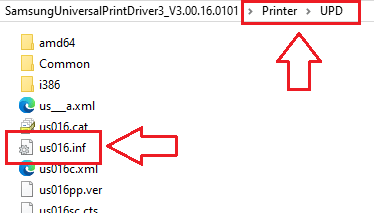
ファイル拡張子が表示されていないために us016.inf が見つからない場合は、us016 という名前のファイルを探してください。同じファイルです。Windows で拡張子の表示が無効になっているだけです。
手順 3. 「Have Disk…(ディスク使用…)」からプリンターを手動追加する
Windows 11
- スタート をクリックします。
- 設定 を開きます。
- Bluetooth とデバイス を開きます。
- プリンターとスキャナー を開きます。
- デバイスの追加 をクリックします。
- 数秒待ちます。
- 目的のプリンターが見つからない場合は、手動で追加する をクリックします。
- 手動設定でローカル プリンターまたはネットワーク プリンターを追加 を選択します。
- 次へ をクリックします。
- 次のいずれかを選択します。
- USB プリンターの場合は 既存のポートを使用 を選び、USB001 を指定します。
- ネットワーク プリンターの場合は 新しいポートの作成 を選び、Standard TCP/IP Port を指定してからプリンターの IP アドレスを入力します。
- 次へ をクリックします。
- Have Disk…(ディスク使用…) をクリックします。
- 参照 をクリックします。
us016.infファイルへのパスを指定します。- 開く、次に OK をクリックします。
- 一覧から Samsung ドライバーを選択します。
- 次へ をクリックします。
- 必要であればプリンター名を設定します。
- インストールを完了します。
Windows 10
- スタート をクリックします。
- 設定 を開きます。
- デバイス を開きます。
- プリンターとスキャナー を開きます。
- プリンターまたはスキャナーを追加します をクリックします。
- デバイス検索が終わるまで待ちます。
- 必要なプリンターが一覧にありません をクリックします。
- 手動設定でローカル プリンターまたはネットワーク プリンターを追加 を選択します。
- 次へ をクリックします。
- 次のいずれかを選択します。
- USB プリンターの場合は 既存のポートを使用 を選び、USB001 を指定します。
- ネットワーク プリンターの場合は 新しいポートの作成 を選び、Standard TCP/IP Port を指定してからプリンターの IP アドレスを入力します。
- 次へ をクリックします。
- Have Disk…(ディスク使用…) をクリックします。
- 参照 をクリックします。
us016.infファイルを指定します。- 開く、次に OK をクリックします。
- 一覧から Samsung ドライバーを選択します。
- 次へ をクリックします。
- インストールを完了します。
USB001 ポートがない場合は、ウィザードを閉じて、USB プリンターが接続され電源が入っていることを確認し、20~30 秒待ってから、もう一度プリンター追加を開始してください。それでも USB001 が表示されない場合は、一覧にある別の利用可能な USB ポートを選択してください。
ネットワーク プリンターの IP アドレスが分からない場合は、まず 方法 1 を試すほうが簡単です。INF によるネットワーク プリンターの手動追加は、機器の IP アドレスがすでに分かっている場合に向いています。
手順 4. 印刷を確認する
- プリンターのプロパティ を開きます。
- テスト ページの印刷 をクリックします。
テスト ページが印刷されれば、ドライバーは正しくインストールされています。
以下は、「Have Disk…(ディスク使用…)」を使った手動ドライバー インストール例の短い動画です。
ドライバーはインストールされたが、印刷が正常に動作しない場合
ドライバーはインストールされ、プリンターもシステム上には表示されているのに、印刷ジョブが止まる、エラー付きで印刷される、または文書が正しく出力されないことがあります。
まず 3 つの簡単な確認を行ってください
- Windows のテスト ページを印刷します。
- メモ帳から 2~3 行の文字を印刷します。
- 同じファイルを別のアプリから印刷してみます。
追加の印刷機能を無効にする
- プリンターとスキャナー を開きます。
- 使用中のプリンターを選択します。
- プリンターのプロパティ を開きます。
- 詳細設定 タブを開きます。
- Enable advanced printing features(詳細な印刷機能を有効にする) のチェックを外します。
- 適用 をクリックします。
- もう一度 テスト ページの印刷 を実行します。
印刷キューを空にする
- プリンターとスキャナー で対象のプリンターを開きます。
- 印刷キューを開きます。
- すべてのジョブを取り消します。
- ジョブが削除されない場合は、PC を再起動してもう一度確認してください。
必要であれば、プリンターを作り直す
プリンターは表示されているのに印刷が不安定な場合は、一度削除し、自分の環境で成功した方法、つまり通常の UPD インストールか、「Have Disk…(ディスク使用…)」 を使う方法で、もう一度追加してください。
UPD でも INF でも解決しない場合
その場合は、Windows に内蔵されているドライバーを試してください。
重要: このウィザードで追加されるのはドライバーだけです。その後、プリンター本体は プリンターとスキャナー から手動で追加する必要があります。
- プリント サーバー プロパティ を開きます。
- ドライバー タブを開きます。
- 追加 をクリックします。
- 次へ をクリックします。
- x64 を選択します。
- 次へ をクリックします。
- ドライバー選択画面で Windows Update をクリックします。
- Windows が一覧を更新するまで待ちます。
- 一覧に適切な Samsung ドライバーがある場合は、それを選択します。
- ドライバーの追加を完了します。
- その後、プリンター本体を手動で追加します。
Windows の更新後にプリンターが動作しなくなった場合
手順の流れは同じです。
- プリンターを削除します。
- 古い Samsung ドライバーを削除します。
- PC を再起動します。
- USB プリンターでは、事前にケーブルを接続しないでください。
- Samsung Universal Print Driver 3 を再インストールします。
- それでだめなら、
us016.infを使ってドライバーをインストールします。 - それでもだめなら、Windows 内蔵ドライバーを試します。
簡単なまとめ
Samsung プリンターで Samsung Universal Print Driver 3 のインストールや利用が正常にできない場合は、次の順番で進めるのが最も適切です。
- 古いプリンターと古いドライバーを削除する。
- PC を再起動する。
- USB プリンターでは、USB ケーブルを外した状態で Samsung Universal Print Driver 3 をインストールする。
- USB プリンターは、インストーラーから求められた時点でのみ接続する。
- 通常のインストールで解決しない場合は、「Have Disk…(ディスク使用…)」 と
us016.infを使う。 - ドライバーは入ったが印刷が正常に動作しない場合は、追加の印刷機能を無効にし、メモ帳からの印刷も確認する。
最終更新日: 4月 15, 2026 記事の著者 DriverAsia



コメントを残す