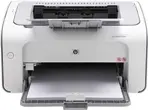
 このガイドは、HP LaserJet Pro P1102(P1100シリーズ)が以前は(例:Windows 10で)動作していたのに、Windows 11では次のような問題が起きる場合に役立ちます。
- Setup.exeでドライバーをインストールできない
- インストーラーがUSB接続のプリンターを検出しない
- プリンターは追加されるが印刷できない
以下に2つの方法を紹介します。まずは1つ目(速い方法)を試してください。うまくいかなければ、2つ目(より確実な方法)を使います。
すでに何度かインストールを試して「うまくいかなかった」場合は、古いプリンターの登録を削除してからPCを再起動するのがおすすめです。
古い登録の削除方法:
設定 → Bluetooth とデバイス → プリンターとスキャナー →(あれば)HP LaserJet のプリンターをすべて削除 → PCを再起動
方法1(簡単):Setup.exeでインストールし、P1560 Series を選ぶ
Windows 11では、HPのインストーラーがP1102(P1100シリーズ)だけうまく処理できないことがあります。ただし、近いシリーズを選ぶことでドライバーがインストールでき、プリンターが動作する場合があります。
HP公式ドライバーのダウンロード(Windows 10 / Windows 8 / Windows 8.1 / Windows 7 / Windows Vista / Windows XP:64-bit / 32-bit):

インストール手順:
- (接続されている場合)プリンターからUSBケーブルを外します。
- ドライバーインストーラーSetup.exeを実行します(推奨:右クリック → 管理者として実行)。
- 「Select Printer」(プリンター選択)の画面で、HP LaserJet Professional P1560 Seriesを選びます。
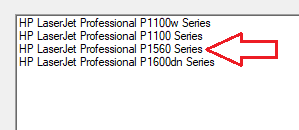
- インストールを最後まで完了します。
- USBでプリンターを接続し、印刷を試します。
印刷できれば完了です。
Setup.exeで解決しない場合は、方法2に進んでください。
方法2(確実):Windows 11でUSB接続し、INF(「ディスク使用/Have Disk」)から手動インストールする
この方法は、Setup.exeでプリンターがインストールできない場合や、インストール後も印刷できない場合に有効です。
用意するもの:
- ドライバーパッケージ(アーカイブ/ファイル):hp_LJP1100_P1560_P1600_Full_Solution-v20180815-50157037_1
- INFファイル:HP1100.INF
アーカイブを解凍します
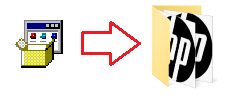
解凍後、INFファイルは次の場所にあります:
…\hp_LJP1100_P1560_P1600_Full_Solution-v20180815-50157037_1\HP1100.INF
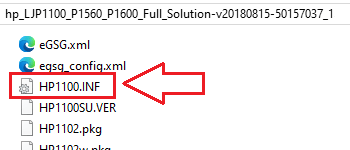 フォルダーでファイル拡張子(例:.INF)が表示されておらず、HP1100.INF ファイルが見つからない場合は、HP1100 という名前のファイルを探してください。これは同じファイルです。Windows ではファイル拡張子が非表示になっていることがあり、その場合 .INF の部分が見えず、ファイルは HP1100.INF ではなく HP1100 として表示されます。
INF(Have Disk)でインストール:オプションA(「プリンターとスキャナー」から)
- USBでプリンターを接続します。
- 設定 → Bluetooth とデバイス → プリンターとスキャナーを開きます。
- デバイスの追加をクリックします。
- プリンターが表示されない場合は、「The printer that I want isn’t listed」(目的のプリンターが一覧にない)をクリックします。
- Add a local printer or network printer with manual settings(手動設定でローカル/ネットワークプリンターを追加)を選びます。
- ポートを選択します:
- Use an existing port(既存のポートを使用)
- 通常はUSB001(USB用の仮想プリンターポート)
- Have Disk…(ディスク使用)をクリックします。
- Browse…(参照)をクリックし、…\HP1100.INFを選びます。
- 一覧からHP LaserJet Professional P1102を選択します。
- ウィザードを完了し、テストページを印刷します。
このビデオでは、Windows オペレーティング システムにプリンター ドライバーをインストールする方法を説明します。
INF(Have Disk)でインストール:オプションB(「デバイス マネージャー」から)
Windowsがプリンターを「不明なデバイス」として表示する場合は、この方法が便利です。
- USBでプリンターを接続します。
- デバイス マネージャーを開きます。
- 黄色い警告アイコンの付いたデバイスを探します(多くの場合「Other devices」または「Universal Serial Bus controllers」にあります)。
- 右クリック → Update driver(ドライバーの更新)
- Browse my computer for drivers(コンピューターを参照してドライバーを検索)
- Let me pick from a list of available drivers on my computer(利用可能なドライバーの一覧から選択)
- Have Disk… → HP1100.INFを選択
- HP LaserJet Professional P1102を選択 → Next → Finish
インストールできたのに印刷できない場合:簡単チェックリスト
- USBケーブルを別のポートに差し直します(デスクトップPCは背面ポートの方が安定することがあります)。
- 正しいポートが選ばれているか確認します(USB001 / DOT4_001)。
- プリンターを削除し、INFから再インストールします(Windowsが余分/誤った印刷キューを作成することがあります)。
最終更新日: 2月 2, 2026 記事の著者 DriverAsia



コメントを残す