 オペレーティング システム Windows 11、Windows 10 (64 ビット / 32 ビット)、Windows 8 (64 ビット / 32 ビット)、Windows 8.1 (64 ビット / 32 ビット)、Windows 7 (64 ビット / 32 ビット)、Windows Vista (64 ビット / 32 ビット)、Windows XP (64 ビット / 32 ビット) 用のドライバーおよびソフトウェア
プリンターモデル: Canon PIXMA MP530
プリンタドライバを正しくインストールする プリンタをコンピュータに接続しないでください。まずソフトウェアのインストールを開始します。インストール中、プリンタをコンピュータに接続するタイミングを知らせるメッセージがモニターに表示されます。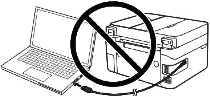 画面に「Found New Hardware(新しいハードウェアが見つかりました)」というメッセージが表示されたら、「Cancel(キャンセル)」をクリックし、USBケーブルを取り外します。その後、ソフトウェアのインストールに進みます。ドライバをインストールする際によくある間違いは、USBケーブルを使ってデバイスをコンピュータに接続してからドライバをインストールすることです。この場合、オペレーティングシステムが接続されたデバイスを検出し、独自のドライバをインストールしますが、正しく動作しなかったり、まったく動作しないことがあります。しかし、他のデバイスの中には、オペレーティングシステムがインストールしたドライバで問題なく動作するものもあります。したがって、お使いのデバイス用に特別に作成されたドライバがある場合は、まずこのドライバのインストールを開始し、それからデバイスをコンピュータに接続してください。
Windows オペレーティング システム用のソフトウェア

Windows (64 ビット) 用のプリンター ドライバーとソフトウェアをダウンロードします
Windows (32 ビット) 用のプリンター ドライバーとソフトウェアをダウンロードします
Canon PIXMA MP530
完全なドライバーとソフトウェア パッケージ (Windows)
このファイルは Canon IJ 複合機用のドライバーです。 このファイルは、製品の全機能をセットアップするために必要なドライバー、アプリケーション、またはマニュアルをダウンロードしてインストールします。
ダウンロードした .exe ファイルをダブルクリックします。解凍され、セットアップ画面が表示されます。指示に従ってソフトウェアをインストールし、必要な設定を行ってください。

Canon PIXMA MP530
 最新のARM搭載ノートPCをお使いの皆様へ重要なご案内!
お使いのコンピューターまたはノートパソコンがWindows 11 ARMオペレーティングシステム(最新のQualcomm Snapdragon X Elite、Snapdragon X Plusプロセッサーなど)で動作している場合、キヤノン(Canon)社が提供している標準のx86/x64用ドライバーをインストールすることはできません。システムのアーキテクチャ上の制限により、PIXMAおよびMAXIFYシリーズをUSBケーブルで接続して従来のインストーラー(セットアップファイル)を実行すると、互換性のエラーが発生します。
しかし、ワイヤレス対応モデルであれば、キヤノンの公式ソフトウェアを使用しなくても、基本的な印刷を行うための設定が可能です。システム上の制限を回避し、Wi-Fi経由で印刷を開始して無料でドキュメントをスキャンする方法については、専用のガイドにて詳しく解説しています。詳細については、以下のリンクからご確認ください:Windows 11 ARMにキヤノン PIXMA/MAXIFYをインストールするステップバイステップ解説の手順。
MP Navigator. Ver. 2.22
スキャンソフト – MP Navigator EX
写真や文書をスキャン、保存、印刷できるアプリケーションソフトウェアです。また、このアプリケーションソフトウェアを使用して、画像を編集したり、電子メールに画像を添付したりすることもできます。
ファイルのバージョン: 2.22. ファイルサイズ:9 MB
ファイルをダウンロードします。ファイルの保存先は、パソコンの設定を確認してください。ダウンロードしたEXEファイルをダブルクリックして解凍すると、自動的にインストールが始まります。写真や文書をスキャン、保存、印刷できるアプリケーションソフトウェアです。画像を編集したり、電子メールに画像を添付したりすることもできます。 MP Navigator EX を使用すると、一度に複数のドキュメントをスキャンしたり、プラテンよりも大きな画像をスキャンしたりできます。スキャンした画像を保存したり、メールに添付したり、編集・印刷することもできます。
このソフトウェアの使用に問題がある場合は、ドキュメントや写真をスキャンする簡単な方法を使用できます。
スキャンには、Windows の無料ツールまたは NAPS2 を使用できます。
Windows スキャン は、Windows 11、Windows 10、Windows 8.1 向けの無料アプリです。Microsoft Store からダウンロードして、文書や画像のスキャンに使用できます。
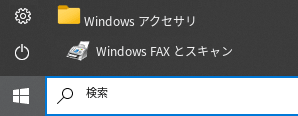
Windows Fax とスキャン は、Windows 10、8.1、8、7 に標準搭載されているプログラムです。このプログラムを開くには、スタート をクリックするか、Windows の検索を使います。検索ボックスに「Windows Fax とスキャン」と入力してください。
NAPS2 は、PDF、TIFF、JPEG、PNG 形式でファイルを保存でき、より柔軟な設定も利用できる無料のスキャンソフトです。
これらのプログラムについて、どれを選べばよいか、また使い方の詳細は、この記事をご覧ください。
重要: これらのプログラムを使用するには、スキャナー ドライバーが必要です。お使いの機種用にメーカー製ドライバーが提供されている場合は、先にそれをインストールすることをおすすめします。Windows がすでにドライバーを自動インストールしていて、スキャンが正常に動作している場合は、通常は再インストールする必要はありません。
ドライバーのインストールに問題がある場合、またはプリンターやスキャナーが正しく動作しない場合。これらの問題の解決方法はこちらをご覧ください。
最終更新日: 7月 4, 2026 記事の著者 DriverAsia



コメントを残す