 Canon PIXMA MP240 は古い複合機です。そのため、新しい Windows ではドライバーやスキャンソフトのインストールで問題が起こりやすくなっています。よくあるのは、インストーラーが起動しない、または最後まで完了しないケース、あるいは印刷はできるのにスキャンだけできないケースです。
Canon PIXMA MP240 の基本パッケージは MP Driver Ver. 1.02 です。特に問題が起こりやすいのは Windows 11 と Windows 10 なので、以下の説明はこの 2 つのシステムから始めます。Windows 8、Windows 8.1、Windows 7 でも手順自体は同じですが、通常はより簡単にインストールできます。
Canon PIXMA MP240 ドライバーの直接リンク
64 ビット版の Windows をお使いの場合は、md64-win-mp240-1_02-ea24.exe をダウンロードしてください。
32 ビット版の Windows をお使いの場合は、md86-win-mp240-1_02-ea24.exe をダウンロードしてください。
スキャンおよび写真管理ソフト
MP Navigator EX Ver. 2.05:mpnx_2_0-win-2_05-ea23_2.exe をダウンロードしてください
これは Canon PIXMA MP240 用のメインスキャンソフトです。文書や写真をスキャンしたり、ファイルを保存したり、スキャンした画像を印刷したり、本体の SCAN ボタンの動作を設定したりできます。この機種では重要なソフトです。MP Navigator EX が入っていないと、SCAN ボタンが期待どおりに動かないことがあります。
My Image Garden Ver. 3.6.4a:mig_-win-3_6_4a-ea31_2.exe をダウンロードしてください
これは写真の整理や印刷、簡単なフォトプロジェクト作成のための追加ソフトです。プリンターとスキャナーの基本動作には必須ではありません。Canon PIXMA MP240 のインストールで問題がある場合は、まずドライバーと MP Navigator EX を入れてください。My Image Garden はそのあと、本当に必要な場合だけ追加で入れるのがよいでしょう。
Windows 11 と Windows 10 で最初に行うこと
Windows 11 と Windows 10 では、プリンターを先にパソコンへ接続しないほうが安全です。まずドライバーのインストールを開始し、セットアップウィザードの主な手順を進めてから、最後の段階で USB ケーブルを接続してプリンターの電源を入れてください。機器を早く接続しすぎると、Windows が標準ドライバーを先に入れてしまい、Canon のインストールが不完全になったり、エラーが出たりすることがあります。
以前に MP240 をインストールしようとしたことがある場合は、まず古いプリンター登録と古いドライバーを削除してください。プリンターを USB から外し、設定 を開き、Bluetooth とデバイス → プリンターとスキャナー と進み、Canon MP240 が表示されていれば削除します。そのあとパソコンを再起動してください。
次に デバイス マネージャー を開きます。いちばん簡単なのは、スタート ボタンを右クリックして デバイス マネージャー を選ぶ方法です。その項目がない場合は、スタート を開いて デバイス マネージャー と入力し、検索結果から起動してください。デバイス マネージャーでは、プリンター、印刷キュー、イメージング デバイス、その他のデバイス を確認します。そこに Canon MP240 や、この複合機に関連する不明なデバイスがある場合は削除してください。削除後にもう一度パソコンを再起動します。
Windows が 64 ビット版か 32 ビット版かを確認する方法
どのドライバーをダウンロードすればよいか分からない場合は、設定 を開き、システム → バージョン情報 と進んでください。システムの種類 の欄に、64 ビット版か 32 ビット版かが表示されます。それを確認してから正しいドライバーファイルをダウンロードします。
手順 1:EXE ファイルによる通常インストール
これが基本のインストール方法で、ほとんどのユーザーはまずこれを試すべきです。
適切な EXE ファイルをダウンロードし、ダウンロード フォルダーでそのファイルを見つけて右クリックし、管理者として実行 を選んでください。Windows に ユーザー アカウント制御 の画面が表示されたら、はい をクリックします。そのあとはセットアップウィザードの案内に従って進めます。
この段階で重要なのは、プリンターを先に接続しないことです。まず主要なインストール手順を完了してください。USB 接続と電源投入は、インストーラーが終盤に差しかかり、最後の確認を求めてきたタイミングで行います。
インストールが終わったらパソコンを再起動し、Canon MP240 がプリンター一覧に表示されるか確認してください。
手順 2:EXE が起動しない、またはインストールが失敗する場合は互換モードを使う
Windows 11 や Windows 10 では、古い Canon インストーラーが一回目では起動しないことがあります。その場合は、まず互換モードを試してください。
ドライバーファイルを右クリックし、プロパティ を開いて 互換性 タブに進みます。Windows 8 との互換モードを有効にし、さらに管理者として実行する設定も有効にしてください。そのあと 適用 → OK をクリックし、もう一度インストーラーを起動します。
それでもインストールが始まらない、エラーで終了する、プリンターが見つからない、または一部のコンポーネントしか入らない場合は、次の手順に進みます。INF ファイルによる手動インストールは、まさにこうしたケースのための予備手段です。すべてのユーザーに必要なわけではなく、通常の EXE インストールが役に立たなかったときだけ行います。
手順 3:EXE インストールでだめなら、EXE を書庫のように展開する
md64-win-mp240-1_02-ea24.exe は単なるインストーラーではなく、ドライバーファイルを含む書庫でもあります。別のフォルダーへ展開して、プリンタードライバーとスキャナードライバーを手動で入れることができます。この方法は、標準インストールが失敗した場合や、一部しか入らなかった場合に役立ちます。
EXE からファイルを取り出すには、まだ圧縮・展開ソフトが入っていない場合は 7-Zip または WinRAR をインストールしてください。そのあと EXE ファイルを右クリックし、7-Zip または WinRAR の展開コマンドを実行します。展開後にできたフォルダーを開き、その中にある Driver フォルダーを探してください。
Driver フォルダーには重要なファイルが 2 つあります。MP240PR.inf はプリンタードライバーです。MP240SC.INF はスキャナードライバーです。手動インストールで使うのはこの 2 つです。

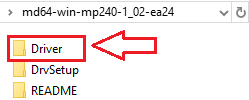
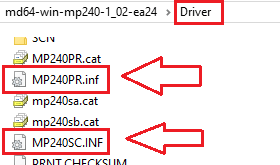
Windows でファイル拡張子が非表示になっている場合は、.inf が表示されないことがあります。その場合は MP240PR と MP240SC という名前のファイルを探してください。同じファイルで、Windows が拡張子を隠しているだけです。
手順 4:INF を使ってプリンタードライバーを手動でインストールする
通常のインストールでだめだった場合は、EXE を別フォルダーへ展開し、そのあとプリンターを USB でパソコンに接続して電源を入れます。続いて デバイス マネージャー を開いてください。プリンター、印刷キュー、その他のデバイス の中にある Canon MP240、不明なデバイス、またはエラーアイコン付きデバイスを探します。
そのデバイスを右クリックし、ドライバーの更新 を選んでください。そのあと コンピューターを参照してドライバーを検索 を選択し、MP240PR.inf へのパスを指定します。確認してインストールを進めてください。Windows に警告が表示された場合は、そのまま続行を許可します。完了後、プリンタードライバーがインストールされるはずです。
手順 5:INF を使ってスキャナードライバーを手動でインストールする
印刷はできるのにスキャナーが認識されない場合は、スキャナードライバーを別途インストールする必要があります。もう一度 デバイス マネージャー を開き、イメージング デバイス、その他のデバイス、またはスキャナー関連の似た項目にあるエラーアイコン付きのデバイスを探してください。
そのデバイスを右クリックし、ドライバーの更新 を選び、コンピューターを参照してドライバーを検索 を選択して MP240SC.INF を指定します。インストール完了後、Windows はスキャナーを正しく認識するはずです。
この動画では、「ディスク使用…」を使って手動でドライバーをインストールする流れを紹介しています
手順 6:MP Navigator EX をインストールする
ドライバーのインストール後、スキャンを使うなら MP Navigator EX を入れてください。Canon PIXMA MP240 ではこのソフトが重要です。文書や写真のスキャンをここから行うためです。また、本体の SCAN ボタンを押したときに起動するのも MP Navigator EX です。これは意外と知られていない大事なポイントです。
MP Navigator EX が入っていないと、SCAN ボタンが何も反応しなかったり、スキャン開始が正しく動かなかったりします。そのため、印刷ドライバーとスキャナードライバーを入れたら、できるだけすぐに MP Navigator EX もインストールし、まずパソコン側からのスキャンを確認してから、本体の SCAN ボタンを試すのがよいです。
インストールするには、MP Navigator EX のファイルをダウンロードし、管理者として実行し、完了まで待ってからパソコンを再起動してください。
手順 7:インストール後の確認
インストール後は順番に確認するのが理想です。まず印刷を確認します。設定 を開き、Bluetooth とデバイス → プリンターとスキャナー と進み、Canon MP240 を選んでプリンターのプロパティを開き、テストページを印刷してください。テストページが印刷できれば、プリンタードライバーは正しく入っています。
次にパソコンからのスキャンを確認します。スタート メニューを開いて MP Navigator EX を探し、起動して、原稿をスキャナーガラスに置き、アプリから直接スキャンしてください。アプリからスキャンできるなら、スキャナードライバーは正しく入っています。
そのあとで初めて、本体の SCAN ボタンを確認します。SCAN ボタンが動かなくても、MP Navigator EX からのスキャンができる場合、問題は通常スキャナー本体ではなく、本体ボタンから MP Navigator EX を起動する連携設定にあります。
Windows 8.1、Windows 8、Windows 7 でのインストール
Windows 8.1、Windows 8、Windows 7 では、通常インストールはよりスムーズです。ただし、手順の順番は同じです。まず適切な EXE ファイルをダウンロードし、管理者として実行してセットアップウィザードに従ってください。プリンターは先に接続しないで、インストールの最後の段階でのみ接続します。そのあと必要に応じて MP Navigator EX をインストールし、パソコンを再起動して、印刷とスキャンを確認します。
印刷はできるのにスキャンができない場合の対処
これは Canon PIXMA MP240 で最も多い問題のひとつです。ほとんどの場合、原因はプリンタードライバーだけが入っていて、スキャナードライバーや MP Navigator EX が入っていないことです。
この場合は、まず MP240SC.INF を使ってスキャナードライバーが入っているか確認してください。そのあと MP Navigator EX をインストールし、そのアプリからスキャンを試します。もしそのあとパソコンからはスキャンできるのに、本体の SCAN ボタンでアプリが起動しない場合は、まず単純にパソコンを再起動してからもう一度確認してください。
プリンターが認識されない場合の対処
インストール中にデバイスが認識されない場合は、まずケーブルが USB ハブ経由ではなく、パソコンの USB ポートに直接接続されているか確認してください。そのあと別の USB ポートも試します。次にプリンターの電源を切って、もう一度入れ直してください。それでも認識されない場合は、デバイス マネージャー を開いて不明なデバイスが出ていないか確認します。もしあれば、MP240PR.inf を使って手動インストールしてください。
インストーラーがエラーで閉じる場合の対処
EXE ファイルが起動しない、またはエラーで閉じる場合は、まずそのファイルを単純な場所、たとえば C: ドライブ上のフォルダーへ移動してください。そのあと 管理者として実行 と Windows 8 互換モードを試します。それでもだめなら、EXE を書庫のように展開して、INF ファイルから手動でドライバーを入れてください。
My Image Garden を入れてもスキャナーが動かない場合の対処
これは特に珍しいことではありません。My Image Garden はスキャナードライバーの代わりにはならず、MP Navigator EX の代わりにもなりません。スキャンで問題がある場合は、まずプリンタードライバー、スキャナードライバー、MP Navigator EX の 3 つが正しくインストールされている必要があります。そのあとで初めて、追加ソフトとして My Image Garden を入れる意味があります。
まとめ
Windows 11 または Windows 10 で Canon PIXMA MP240 を使う場合、最も確実な順番は、過去の失敗したインストールを削除する、正しい EXE ファイルをダウンロードする、プリンターを先に接続しない、通常の EXE インストールを試す、だめなら EXE を書庫のように展開して MP240PR.inf でプリンタードライバーを、MP240SC.INF でスキャナードライバーを手動インストールする、という流れです。そのあと MP Navigator EX をインストールし、印刷を確認し、次にパソコンからのスキャンを確認し、最後に本体の SCAN ボタンを確認してください。
 最新のARM搭載ノートPCをお使いの皆様へ重要なご案内!
お使いのコンピューターまたはノートパソコンがWindows 11 ARMオペレーティングシステム(最新のQualcomm Snapdragon X Elite、Snapdragon X Plusプロセッサーなど)で動作している場合、キヤノン(Canon)社が提供している標準のx86/x64用ドライバーをインストールすることはできません。システムのアーキテクチャ上の制限により、PIXMAおよびMAXIFYシリーズをUSBケーブルで接続して従来のインストーラー(セットアップファイル)を実行すると、互換性のエラーが発生します。
しかし、ワイヤレス対応モデルであれば、キヤノンの公式ソフトウェアを使用しなくても、基本的な印刷を行うための設定が可能です。システム上の制限を回避し、Wi-Fi経由で印刷を開始して無料でドキュメントをスキャンする方法については、専用のガイドにて詳しく解説しています。詳細については、以下のリンクからご確認ください:Windows 11 ARMにキヤノン PIXMA/MAXIFYをインストールするステップバイステップ解説の手順。
最終更新日: 7月 4, 2026 記事の著者 DriverAsia



コメントを残す