 オペレーティング システム Windows 11、Windows 10 (64 ビット / 32 ビット)、Windows 8 (64 ビット / 32 ビット)、Windows 8.1 (64 ビット / 32 ビット)、Windows 7 (64 ビット / 32 ビット)、Windows Vista (64 ビット / 32 ビット)、Windows XP (64 ビット / 32 ビット) 用のドライバーおよびソフトウェア
Canon PIXMA MG2150プリンターのCanon公式ウェブサイトでは、ドライバーとソフトウェアを含むいくつかの異なるファイルをダウンロードすることができます。これらのドライバのインストールに問題がある場合や、どのドライバを選択してインストールすればよいかわからない場合は、ファイル内のドライバをダウンロードしてインストールすることをお勧めします: 「MPドライバ”。このファイルには、プリンタとスキャナ用のドライバ、およびスキャナ用のソフトウェアが含まれています: 「IJ Scan Utility “です。これらのドライバのインストールに問題はありません。これらのドライバをインストールすると、プリンタとスキャナのすべての機能を使用できるようになります。
このページでCanon PIXMA MG2150プリンターに必要なドライバとソフトウェアをダウンロードすることができます。ファイルはキヤノンの公式ウェブサイトからダウンロードされます。

Windowsオペレーティングシステム用ソフトウェア

Windows用プリンタードライバーとソフトウェアのダウンロード
「MPドライバ” ファイルのバージョン: 1.02. ファイルサイズ:21 MB
プリンターモデル: Canon PIXMA MG2150
プリンタとスキャナのドライバのインストール方法: キヤノン PIXMA MG2150. プリンターをコンピューターに接続しないでください。最初にソフトウェアのインストールを開始します。インストール プロセス中に、プリンタをコンピュータに接続するタイミングを知らせるメッセージがモニタに表示されます。 画面に「Found New Hardware(新しいハードウェアが見つかりました)」というメッセージが表示されたら、「Cancel(キャンセル)」をクリックし、USBケーブルを取り外します。その後、ソフトウェアのインストールに進みます。ドライバをインストールする際によくある間違いは、USBケーブルを使ってデバイスをコンピュータに接続してからドライバをインストールすることです。この場合、オペレーティングシステムが接続されたデバイスを検出し、独自のドライバをインストールしますが、正しく動作しなかったり、まったく動作しないことがあります。しかし、他のデバイスの中には、オペレーティングシステムがインストールしたドライバで問題なく動作するものもあります。したがって、お使いのデバイス用に特別に作成されたドライバがある場合は、まずこのドライバのインストールを開始し、それからデバイスをコンピュータに接続してください。
プリンタとスキャナのドライバをインストールします: Canon PIXMA MG2150。ダウンロードしたファイルをダブルクリックします。アーカイブから解凍され、ドライバのインストールが始まります。モニター画面の指示に従ってソフトウェアをインストールし、必要な設定を行います。
Canon PIXMA MG2150
 最新のARM搭載ノートPCをお使いの皆様へ重要なご案内!
お使いのコンピューターまたはノートパソコンがWindows 11 ARMオペレーティングシステム(最新のQualcomm Snapdragon X Elite、Snapdragon X Plusプロセッサーなど)で動作している場合、キヤノン(Canon)社が提供している標準のx86/x64用ドライバーをインストールすることはできません。システムのアーキテクチャ上の制限により、PIXMAおよびMAXIFYシリーズをUSBケーブルで接続して従来のインストーラー(セットアップファイル)を実行すると、互換性のエラーが発生します。
しかし、ワイヤレス対応モデルであれば、キヤノンの公式ソフトウェアを使用しなくても、基本的な印刷を行うための設定が可能です。システム上の制限を回避し、Wi-Fi経由で印刷を開始して無料でドキュメントをスキャンする方法については、専用のガイドにて詳しく解説しています。詳細については、以下のリンクからご確認ください:Windows 11 ARMにキヤノン PIXMA/MAXIFYをインストールするステップバイステップ解説の手順。
書類や写真をスキャンする方法
「IJ Scan Utility」は、写真や文書などを簡単にスキャンするためのソフトウェアです。Windows オペレーティング システムでは、「スタート」ボタンをクリックして「IJ Scan Utility」ソフトウェアのショートカットを見つけます。次に、コンピュータのマウスを使用して、このショートカットをデスクトップにドラッグします。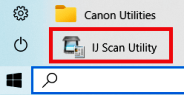
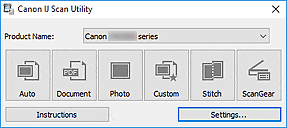 このソフトウェアの設定を理解するのが難しい場合は、文書や写真をスキャンする最も簡単な方法を紹介します。これを行うには、「写真」ボタンを 1 つ使用します。このボタンをクリックすると、文書や写真をスキャンできます。スキャンされた文書はコンピューターに保存されます。スキャンされた文書の品質は良好なので、ソフトウェアの設定を変更する必要はありません。このソフトウェアの多くのユーザーは、1 つの「写真」ボタンを使用して文書や写真をスキャンします。スキャンした画像の保存場所を変更したり、その他のスキャナ設定を変更する必要がある場合は、「設定」ボタンを使用してください。
Windows 11 で Canon PIXMA MG2150 のドライバーをインストールする方法
Windows 11 オペレーティングシステムに Canon PIXMA MG2100 シリーズの複合機のドライバーをインストールするためのステップバイステップガイドです。
多機能複合機 Canon PIXMA MG2140, MG2150, MG2155 は、すべて同じ技術シリーズ(MG2100 Series)に属しており、全く同一のソフトウェアを使用します。キヤノン公式からはこれらのモデルの Windows 11 用ドライバーはリリースされていないため、標準のインストーラーはシステムによってブロックされ、プリンターの印刷やスキャン機能が動作しなくなります。
以下に、Windows 11 のセキュリティ制限を回避して複合機を正常に動作させるための、検証済みの方法を紹介します。
ステップ 1. システムの準備
インストールの前に、競合を避けるために過去に失敗した不要なデバイス情報を削除する必要があります。
- プリンターのUSBケーブルをコンピューターから取り外します。
- 「設定」(キーボードの
Win + Iショートカットキー)→ 「Bluetooth とデバイス」 → 「プリンターとスキャナー」 を開きます。 - 一覧に Canon MG2100 Series、Canon MG2140/2150、または 「不明なデバイス」 という名前のデバイスがある場合は、それらをクリックして 「削除」(または「デバイスの削除」)を選択します。
ステップ 2. ドライバーのダウンロード
- キヤノンの公式サポートサイトにアクセスします。
- オペレーティングシステムの選択欄で、強制的に Windows 10 (64-bit) を指定します(このドライバーは Windows 11 と完全な互換性があります)。
- 「MG2100 series MP Drivers」(バージョン 1.02)のパッケージをダウンロードします。これは、印刷とスキャンの両方のコンポーネントを含むユニバーサルドライバーです。
- 重要: ダウンロードしたファイルを通常のダブルクリックで起動しないでください。
ステップ 3. 強制インストールの方法
方法 1. 互換モードでの実行
この方法は、Windows 11 の保護機能をバイパスし、キヤノンの標準インストーラーを強制的に実行させます。
- ダウンロードしたドライバーファイル(ファイル名は
mp68-...で始まります)を右クリックし、「プロパティ」 を選択します。 - 「互換性」 タブに切り替えます。
- 「互換モードでこのプログラムを実行する:」 にチェックを入れ、リストから Windows 8(または Windows 7)を選択します。
- 同じウィンドウの下部にある 「管理者としてこのプログラムを実行する」 にチェックを入れます。
- 「適用」をクリックし、次に「OK」をクリックします。
- ファイルを起動します。プリンターのUSBケーブルは、インストーラーの画面で接続の指示が表示されるまで、絶対にコンピューターに接続しないでください。
方法 2. デバイス マネージャーからの直接インストール
方法 1 のファイルコピープロセス中にフリーズしたり、強制終了したり、エラーが発生したりする場合は、この方法を使用してください。
- 無料の圧縮解凍ソフト(例:7-Zip)をインストールします。
- ダウンロードしたキヤノンのドライバーファイルを右クリックし、7-Zip → 「”…” に展開」 を選択します(インストーラーのファイルが同名の通常のフォルダ内に解凍されます)。
- プリンターをUSBケーブルでコンピューターに接続し、プリンターの電源を入れます。
- タスクバーの「スタート」ボタンを右クリックし、「デバイス マネージャー」 を選択します。
- 一覧から黄色い感嘆符(!)マークが付いたデバイスを探します(通常は 「プリンター」、「印刷キュー」、または 「ほかのデバイス」 のカテゴリにあります)。
- 該当するデバイスを右クリックし、「ドライバーの更新」 を選択します。
- 「コンピューターを参照してドライバーを検索」 を選択します。
- 「参照」ボタンを押し、先ほど解凍したファイルが入っているフォルダを指定して「次へ」をクリックします。システムが自動的にプリンタードライバーを直接インストールします。
ステップ 4. スキャン機能の設定
キヤノンの純正ユーティリティ Canon IJ Scan Utility は、Windows 11 上では動作が不安定になることがあります。
スキャンには、Windows の無料ツールまたは NAPS2 を使用できます。
Windows スキャン は、Windows 11、Windows 10、Windows 8.1 向けの無料アプリです。Microsoft Store からダウンロードして、文書や画像のスキャンに使用できます。
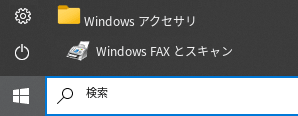
Windows Fax とスキャン は、Windows 10、8.1、8、7 に標準搭載されているプログラムです。このプログラムを開くには、スタート をクリックするか、Windows の検索を使います。検索ボックスに「Windows Fax とスキャン」と入力してください。
NAPS2 は、PDF、TIFF、JPEG、PNG 形式でファイルを保存でき、より柔軟な設定も利用できる無料のスキャンソフトです。
これらのプログラムについて、どれを選べばよいか、また使い方の詳細は、この記事をご覧ください。
重要: これらのプログラムを使用するには、スキャナー ドライバーが必要です。お使いの機種用にメーカー製ドライバーが提供されている場合は、先にそれをインストールすることをおすすめします。Windows がすでにドライバーを自動インストールしていて、スキャンが正常に動作している場合は、通常は再インストールする必要はありません。
最終更新日: 5月 23, 2026 記事の著者 DriverAsia



コメントを残す