 オペレーティング システム用のドライバーとソフトウェア Windows 11、Windows 10 (64 ビット / 32 ビット)、Windows 8 (64 ビット / 32 ビット)、Windows 8.1 (64 ビット / 32 ビット)、Windows 7 (64 ビット / 32 ビット)
プリンターモデル: Canon PIXMA G4570
これらは、プリンタに付属の CD に含まれているドライバとソフトウェアです。 プリンタドライバを正しくインストールする プリンタをコンピュータに接続しないでください。まずソフトウェアのインストールを開始します。インストール中、プリンタをコンピュータに接続するタイミングを知らせるメッセージがモニターに表示されます。
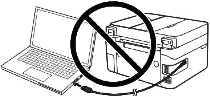 画面に「Found New Hardware(新しいハードウェアが見つかりました)」というメッセージが表示されたら、「Cancel(キャンセル)」をクリックし、USBケーブルを取り外します。その後、ソフトウェアのインストールに進みます。ドライバをインストールする際によくある間違いは、USBケーブルを使ってデバイスをコンピュータに接続してからドライバをインストールすることです。この場合、オペレーティングシステムが接続されたデバイスを検出し、独自のドライバをインストールしますが、正しく動作しなかったり、まったく動作しないことがあります。しかし、他のデバイスの中には、オペレーティングシステムがインストールしたドライバで問題なく動作するものもあります。したがって、お使いのデバイス用に特別に作成されたドライバがある場合は、まずこのドライバのインストールを開始し、それからデバイスをコンピュータに接続してください。

Windows オペレーティング システム用のソフトウェア
Windows用のプリンタードライバーとソフトウェアをダウンロードする オペレーティング システム: Windows 11、Windows 10 (64 ビット)、Windows 10 (32 ビット)、Windows 8.1 (32 ビット)、Windows 8.1 (64 ビット)、Windows 7 (32 ビット)、Windows 7 (64 ビット) |

MAC オペレーティング システム用のソフトウェア
|

Canon PIXMA G4570 : あらかじめプリンターとコンピューターを接続できるように準備してください。プリンターからパッケージを取り外し、カートリッジと用紙を取り付けます。
Windows オペレーティング システム用のソフトウェアのインストール

ダウンロードした .exe ファイルをダブルクリックします。解凍され、セットアップ画面が表示されます。指示に従ってソフトウェアをインストールし、必要な設定を行ってください。このソフトウェアをインストールすると、印刷とスキャンができるようになります。
Canon PIXMA G4570
 最新のARM搭載ノートPCをお使いの皆様へ重要なご案内!
お使いのコンピューターまたはノートパソコンがWindows 11 ARMオペレーティングシステム(最新のQualcomm Snapdragon X Elite、Snapdragon X Plusプロセッサーなど)で動作している場合、キヤノン(Canon)社が提供している標準のx86/x64用ドライバーをインストールすることはできません。システムのアーキテクチャ上の制限により、PIXMAおよびMAXIFYシリーズをUSBケーブルで接続して従来のインストーラー(セットアップファイル)を実行すると、互換性のエラーが発生します。
しかし、ワイヤレス対応モデルであれば、キヤノンの公式ソフトウェアを使用しなくても、基本的な印刷を行うための設定が可能です。システム上の制限を回避し、Wi-Fi経由で印刷を開始して無料でドキュメントをスキャンする方法については、専用のガイドにて詳しく解説しています。詳細については、以下のリンクからご確認ください:Windows 11 ARMにキヤノン PIXMA/MAXIFYをインストールするステップバイステップ解説の手順。
書類や写真をスキャンする方法
「IJ Scan Utility」は、写真や文書などを簡単にスキャンするためのソフトウェアです。Windows オペレーティング システムでは、「スタート」ボタンをクリックして「IJ Scan Utility」ソフトウェアのショートカットを見つけます。次に、コンピュータのマウスを使用して、このショートカットをデスクトップにドラッグします。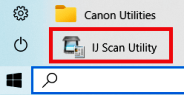
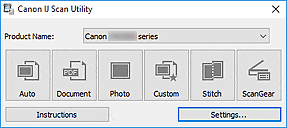 このソフトウェアの設定を理解するのが難しい場合は、文書や写真をスキャンする最も簡単な方法を紹介します。これを行うには、「写真」ボタンを 1 つ使用します。このボタンをクリックすると、文書や写真をスキャンできます。スキャンされた文書はコンピューターに保存されます。スキャンされた文書の品質は良好なので、ソフトウェアの設定を変更する必要はありません。このソフトウェアの多くのユーザーは、1 つの「写真」ボタンを使用して文書や写真をスキャンします。スキャンした画像の保存場所を変更したり、その他のスキャナ設定を変更する必要がある場合は、「設定」ボタンを使用してください。
Canon PIXMA G4570
Mac オペレーティング システムで AirPrint を使用して印刷する
Canon プリンタの電源が入っており、Mac と同じワイヤレス ネットワーク (WLAN とも呼ばれる) に接続されていることを確認します。 「システム環境設定」アイコンをダブルクリックするか、アップルメニュー > 「システム環境設定」を選択します。 「プリンターとスキャナー」アイコンをクリックします。 「+」記号をクリックします。追加したいAirPrintプリンターを選択し、「追加」をクリックします。選択したプリンターがプリンターリストに追加されます。追加したら、アプリケーション内で AirPrint プリンタを使用して印刷するには、「ファイル」をクリックし、「印刷」をクリックするだけです。

Mac オペレーティング システムで AirPrint ソフトウェアを使用してスキャンする方法
Mac を使用してドキュメントをスキャンするには、次の手順に従ってください。 [Apple] メニューをクリックします。次に「システム環境設定」をクリックします。 [プリンターとスキャナー]をクリックします。 [スキャン]をクリックし、[スキャナを開く]をクリックします。スキャナー画面で「詳細を表示」をクリックします。概要スキャンが完了したら、必要に応じて設定を変更し、[スキャン] をクリックします。
Canon PIXUS G4570 プリンターの説明: 機能: ADF、Wi-Fi、クラウドを使用した印刷、スキャン、コピー、ファックス。印刷解像度: 最大 4800 x 1200 dpi。印刷技術: 2 つの FINE プリント ヘッド (黒とカラー)。詰め替えインクを搭載したプリンター。モノクロ印刷速度:毎分11分。カラー印刷速度:6.0ipm。フチなし 10x15cm:約45秒。フチなし印刷: A4、B5、LTR、4 x 6フィート、5 x 7フィート、7 x 10フィート、8 x 10インチ、正方形 (89 x 89mm)、正方形 (127 x 127mm)、カードサイズ (91 mm x 55 mm)。両面印刷: 手動制御。スキャナーの種類: フラットベッド フォト スキャナーおよび CIS ドキュメント スキャナー。スキャナ解像度 (光学): 600 x 1200 dpi。リニアスキャン速度:カラー:3.5ms/ライン(300dpi)、グレースケール:1.5ms/ライン(300dpi)、スキャン深度(入力/出力)。カラー:RGB 16bit/8bitごと。グレースケール:16ビット/8ビット。最大原稿サイズ:A4/LTR。
最終更新日: 2月 3, 2024 記事の著者 DriverAsia
追加情報
お使いのデバイス(プリンタ、スキャナ、モニタ、キーボードなど)のドライバやその他のソフトウェアのインストールに問題がある場合は、お使いのデバイスのモデルとオペレーティングシステムのバージョン(例:Windows 11; Windows 10, 64-bit; Windows 8, 64-bitなど)をお知らせください。ご連絡ください。
Windows でオペレーティング システムの情報を見つける

Windows 11、Windows 10、Windows 8オペレーティング・システム用のドライバ(ソフトウェア)が見つからない場合、Windows 7およびWindows Vistaオペレーティング・システム用の古いドライバをインストールすることができます。ほとんどの場合、これらのドライバは新しいオペレーティング・システムと互換性があり、正常にインストールされ、問題はありません。
Macデバイスにインストールされているオペレーティングシステムのバージョンを確認する方法。画面左上のAppleメニューから「このMacについて」を選択します。macOS SonomaなどのmacOSの名前の後に、バージョン番号が表示されているはずです。ビルド番号も調べる必要がある場合は、バージョン番号をクリックすると、ビルド番号が表示されます。
 setup.exeファイルがない場合のドライバーのインストール方法と、.INFファイルを使用してドライバーをインストールする方法。この場合は、ドライバが含まれているはずのダウンロードしたファイルを開き、.INFファイルを使用してインストールします。この記事では、.INFファイルを使用してドライバをインストールする方法を説明します。 setup.exeファイルがない場合のドライバーのインストール方法と、.INFファイルを使用してドライバーをインストールする方法。この場合は、ドライバが含まれているはずのダウンロードしたファイルを開き、.INFファイルを使用してインストールします。この記事では、.INFファイルを使用してドライバをインストールする方法を説明します。 |
 あらゆるコンピュータに必要なソフトウェア。新しいコンピュータを購入した場合、またはオペレーティングシステムを再インストールした場合、サイトのこのページでは、すべての必要なソフトウェアとそれをインストールするための手順を見つけるでしょう。Windowsオペレーティングシステムを搭載したコンピュータ用のソフトウェアです。 あらゆるコンピュータに必要なソフトウェア。新しいコンピュータを購入した場合、またはオペレーティングシステムを再インストールした場合、サイトのこのページでは、すべての必要なソフトウェアとそれをインストールするための手順を見つけるでしょう。Windowsオペレーティングシステムを搭載したコンピュータ用のソフトウェアです。 |
 スキャナソフトウェアが見つからない、またはスキャナを使って文書や写真をスキャンする方法がわからない場合。スキャナや複合機の中には、ドライバはあってもスキャナを制御する専用ソフトウェアがないものがあるため、このような問題が発生します。 スキャナソフトウェアが見つからない、またはスキャナを使って文書や写真をスキャンする方法がわからない場合。スキャナや複合機の中には、ドライバはあってもスキャナを制御する専用ソフトウェアがないものがあるため、このような問題が発生します。 |
コメントを残す