プリンタ用ドライバ: キヤノン PIXMA G540。ウェブサイトのこのページでは、このプリンタに必要なすべてのドライバとソフトウェアをダウンロードすることができます。
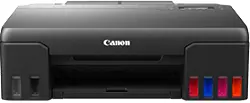
Canon PIXMA G540プリンターのCanon公式ウェブサイトでは、ドライバーとソフトウェアを含むいくつかの異なるファイルをダウンロードすることができます。これらのドライバのインストールに問題がある場合、またはどのドライバを選択してインストールすればよいかわからない場合は、ファイル内にあるドライバをダウンロードしてインストールすることをお勧めします: 「プリンタドライバ これらのドライバのインストールに問題はありません。これらのドライバをインストールすると、プリンタのすべての機能を使用できるようになります。
このページでCanon PIXMA G540プリンターに必要なドライバとソフトウェアをダウンロードすることができます。ファイルはキヤノンの公式ウェブサイトからダウンロードされます。

Windowsオペレーティングシステム用ソフトウェア
Canon PIXMA G540 プリンタードライバー オペレーティングシステム用のドライバとソフトウェアです: Windows 11、Windows 10(64ビット)、Windows 10(32ビット)、Windows 8.1(64ビット)、Windows 8.1(32ビット)、Windows 7(64ビット)、Windows 7(32ビット) |

MACオペレーティングシステム用ソフトウェア AirPrint Canon PIXMA G540 Mac OS用のプリンタードライバーをダウンロードしてインストールする必要はありません。Macオペレーティングシステムに組み込まれた「AirPrint」ソフトウェアを使用できます。このソフトウェアを使用すると、ワイヤレス・ローカル・エリア・ネットワーク(WLAN)経由で印刷できます。 |

プリンターにドライバをインストールする方法: Canon PIXMA G540. プリンタをコンピュータに接続しないでください。まずソフトウェアのインストールを開始します。インストール中に、プリンタをコンピュータに接続するタイミングを知らせるメッセージがモニターに表示されます。
このビデオでは、Canon PIXMA G540プリンタのドライバをインストールする方法と、プリンタをコンピュータに接続するタイミングについて説明します。
プリンタにドライバをインストールする: Canon PIXMA G540。ダウンロードしたファイルをダブルクリックします。アーカイブから解凍され、ドライバのインストールが始まります。モニター画面の指示に従ってソフトウェアをインストールし、必要な設定を行います。
 最新のARM搭載ノートPCをお使いの皆様へ重要なご案内!
お使いのコンピューターまたはノートパソコンがWindows 11 ARMオペレーティングシステム(最新のQualcomm Snapdragon X Elite、Snapdragon X Plusプロセッサーなど)で動作している場合、キヤノン(Canon)社が提供している標準のx86/x64用ドライバーをインストールすることはできません。システムのアーキテクチャ上の制限により、PIXMAおよびMAXIFYシリーズをUSBケーブルで接続して従来のインストーラー(セットアップファイル)を実行すると、互換性のエラーが発生します。
しかし、ワイヤレス対応モデルであれば、キヤノンの公式ソフトウェアを使用しなくても、基本的な印刷を行うための設定が可能です。システム上の制限を回避し、Wi-Fi経由で印刷を開始して無料でドキュメントをスキャンする方法については、専用のガイドにて詳しく解説しています。詳細については、以下のリンクからご確認ください:Windows 11 ARMにキヤノン PIXMA/MAXIFYをインストールするステップバイステップ解説の手順。
プリンターが動作しない問題を解決する方法:canon PIXMA G540.
Canon PIXMA G540のドライバをインストールしたが、Windowsオペレーティングシステムをアップデートした後、プリンターが動作しない、または動作しなくなった場合は、以下の手順に従って問題を解決してください。ドライバを完全にアンインストールします。その後、コンピュータを再起動し、新しいドライバをインストールします。プリンタドライバの正しいインストールまたはアンインストール方法については、こちらをお読みください。
最終更新日: 7月 4, 2026 記事の著者 DriverAsia



コメントを残す