 オペレーティング システム用のドライバーとソフトウェア Windows 11、Windows 10 (64 ビット / 32 ビット)、Windows 8 (64 ビット / 32 ビット)、Windows 8.1 (64 ビット / 32 ビット)、Windows 7 (64 ビット / 32 ビット)
プリンターモデル: HP OfficeJet Pro 8730
これらは、プリンタに付属の CD に含まれているドライバとソフトウェアです。

このソフトウェアは、プリンタとスキャナのドライバおよびその他のソフトウェアをインストールして、プリンタとスキャナの完全な機能を提供するように設計されています。
プリンタドライバを正しくインストールする プリンタをコンピュータに接続しないでください。まずソフトウェアのインストールを開始します。インストール中、プリンタをコンピュータに接続するタイミングを知らせるメッセージがモニターに表示されます。
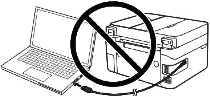
画面に「Found New Hardware(新しいハードウェアが見つかりました)」というメッセージが表示されたら、「Cancel(キャンセル)」をクリックし、USBケーブルを取り外します。その後、ソフトウェアのインストールに進みます。ドライバをインストールする際によくある間違いは、USBケーブルを使ってデバイスをコンピュータに接続してからドライバをインストールすることです。この場合、オペレーティングシステムが接続されたデバイスを検出し、独自のドライバをインストールしますが、正しく動作しなかったり、まったく動作しないことがあります。しかし、他のデバイスの中には、オペレーティングシステムがインストールしたドライバで問題なく動作するものもあります。したがって、お使いのデバイス用に特別に作成されたドライバがある場合は、まずこのドライバのインストールを開始し、それからデバイスをコンピュータに接続してください。

Windows オペレーティング システム用のソフトウェア
Windows用のプリンタードライバーとソフトウェアをダウンロードする Windows 11、Windows 10、Windows 8、Windows 8.1、Windows 7(64ビット / 32ビット) ドライバーと、HP プリンターをインストールして使用するために必要なものすべてが含まれるソフトウェア。 |

MAC オペレーティング システム用のソフトウェア
MAC用のプリンタードライバーとソフトウェアをダウンロードする Mac OS X 10.10、Mac OS X 10.11、Mac OS X 10.12、Mac OS X 10.9、macOS 10.13、macOS 10.14、macOS 10.15、macOS 11、macOS 12、macOS 13 HP Easy Start は、プリンター、スキャナー、その他のソフトウェアの最新ドライバーをダウンロードしてインストールするためのソフトウェアです。 |

HP OfficeJet Pro 8730
ダウンロードした .exe ファイルをダブルクリックします。解凍され、セットアップ画面が表示されます。指示に従ってソフトウェアをインストールし、必要な設定を行ってください。

最新の ARM ノートパソコンをお使いの方への重要なお知らせ!
Qualcomm Snapdragon、Snapdragon X、Microsoft SQ などのプロセッサーを搭載した Windows 11 ARM ノートパソコンに HP のプリンターまたは複合機をインストールする場合、通常の Windows x64 用ドライバーは適さないことがあります。HP のインストーラー自体は起動しても、印刷ドライバーまたはスキャンドライバーがインストールされない場合があります。その結果、Windows に 「ドライバーは使用できません」 と表示される、USB 経由でプリンターが動作しない、または複合機で印刷はできてもスキャンができないことがあります。
このようなデバイスでは、多くの場合、Wi-Fi または Ethernet によるネットワーク接続、IP アドレスでのプリンター追加、標準ドライバー Microsoft IPP Class Driver、Mopria、またはお使いのモデルが対応している場合は HP app を使用する方が適しています。Windows 11 ARM で HP のプリンターおよび複合機をインストールする際の注意点について詳しくは、別の手順をご覧ください: Windows 11 ARM 搭載ノートパソコンで HP のプリンターまたは複合機が動作しない理由と対処方法。
このソフトウェアをインストールすると、印刷、スキャン、およびすべてのプリンター機能を使用できるようになります。他のソフトウェアは必要ありません。
HP OfficeJet Pro 8730
これはオリジナルのソフトウェアです。ソフトウェアのインストールは簡単かつ迅速です。ソフトウェアのインストールを開始します。インストール プロセス中に、プリンターをコンピューターに接続するタイミングを通知するメッセージがモニターに表示されます。そのため、あらかじめプリンターとコンピューターを接続できるように準備してください。
書類や写真をスキャンするためのソフトウェア。
「HP Scan」ソフトウェアを使用して文書や写真をスキャンします。このソフトウェアは、プリンターおよびスキャナーのドライバーとともにインストールされます。 Windows オペレーティング システムでは、[スタート] ボタンをクリックして、[HP Scan] ソフトウェアのショートカットを見つけます。このソフトウェアへのショートカットは、Windows オペレーティング システムのデスクトップにもある場合があります。 写真や文書をスキャンしたり、スキャンした文書をパソコンに保存したり、メールで送信したりするためのソフトウェアです。
HP OfficeJet Pro 8730
このソフトの使い方に問題がある場合は、もっと簡単な方法で文書や写真をスキャンすることができます。
スキャンには、Windows の無料ツールまたは NAPS2 を使用できます。
Windows スキャン は、Windows 11、Windows 10、Windows 8.1 向けの無料アプリです。Microsoft Store からダウンロードして、文書や画像のスキャンに使用できます。
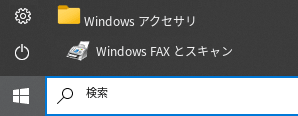
Windows Fax とスキャン は、Windows 10、8.1、8、7 に標準搭載されているプログラムです。このプログラムを開くには、スタート をクリックするか、Windows の検索を使います。検索ボックスに「Windows Fax とスキャン」と入力してください。
NAPS2 は、PDF、TIFF、JPEG、PNG 形式でファイルを保存でき、より柔軟な設定も利用できる無料のスキャンソフトです。
これらのプログラムについて、どれを選べばよいか、また使い方の詳細は、この記事をご覧ください。
重要: これらのプログラムを使用するには、スキャナー ドライバーが必要です。お使いの機種用にメーカー製ドライバーが提供されている場合は、先にそれをインストールすることをおすすめします。Windows がすでにドライバーを自動インストールしていて、スキャンが正常に動作している場合は、通常は再インストールする必要はありません。
ドライバーのインストールに問題がある場合、またはプリンターやスキャナーが正しく動作しない場合。これらの問題の解決方法はこちらをご覧ください。
最終更新日: 8月 25, 2016 記事の著者 DriverAsia



コメントを残す