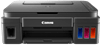
 オペレーティング システム Windows 11、Windows 10 (64 ビット / 32 ビット)、Windows 8 (64 ビット / 32 ビット)、Windows 8.1 (64 ビット / 32 ビット)、Windows 7 (64 ビット / 32 ビット) 用のドライバーおよびソフトウェア
プリンターモデル: Canon PIXMA G3410
これらは、プリンタに付属の CD に含まれているドライバとソフトウェアです。 プリンタドライバを正しくインストールする プリンタをコンピュータに接続しないでください。まずソフトウェアのインストールを開始します。インストール中、プリンタをコンピュータに接続するタイミングを知らせるメッセージがモニターに表示されます。
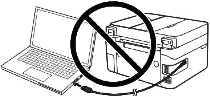 画面に「Found New Hardware(新しいハードウェアが見つかりました)」というメッセージが表示されたら、「Cancel(キャンセル)」をクリックし、USBケーブルを取り外します。その後、ソフトウェアのインストールに進みます。ドライバをインストールする際によくある間違いは、USBケーブルを使ってデバイスをコンピュータに接続してからドライバをインストールすることです。この場合、オペレーティングシステムが接続されたデバイスを検出し、独自のドライバをインストールしますが、正しく動作しなかったり、まったく動作しないことがあります。しかし、他のデバイスの中には、オペレーティングシステムがインストールしたドライバで問題なく動作するものもあります。したがって、お使いのデバイス用に特別に作成されたドライバがある場合は、まずこのドライバのインストールを開始し、それからデバイスをコンピュータに接続してください。
Windowsオペレーティングシステム用ソフトウェア

Windows用プリンタードライバーとソフトウェアのダウンロード
プリンターモデル: Canon PIXMA G3410
ダウンロードした .exe ファイルをダブルクリックします。解凍され、セットアップ画面が表示されます。指示に従ってソフトウェアをインストールし、必要な設定を行ってください。
 Canon PIXMA G3410プリンターの公式ウェブサイトには、いくつかの異なるドライバーおよびソフトウェアファイルがあります。もしダウンロードしたファイルが G3010 series Full Driver & Software Package (Windows)」という名前のファイルをダウンロードし、これらのドライバのインストールに問題がある場合は、「G3010 series MP Drivers Ver…」というタイトルの別のドライバをダウンロードしてインストールすることをお勧めします: 「G3010 series MP Drivers Ver… “というタイトルの別のドライバをダウンロードしてインストールしてください。このファイルには余計なものは何も入っておらず、ドライバとスキャナソフト「IJ Scan Utility」のみが入っています。このドライバのインストールに問題はありません。このソフトがあれば、プリンターのすべての機能を使うことができます。
このファイルは、キヤノンの公式ウェブサイトまたはこのウェブサイトからダウンロードできます。ファイルは公式サイトと同じリンクからダウンロードされます。
以前にドライバをインストールしたが、プリンタやスキャナが動作しない場合は、それらのドライバと一緒にインストールされていた他のソフトウェアを完全にアンインストールしてください。その後、必ずコンピュータを再起動し、別のドライバをインストールしてください。プリンタやスキャナのドライバを正しくアンインストールしてインストールする方法については、こちらをお読みください。driverasia.com/?p=64723
Canon PIXMA G3410
 最新のARM搭載ノートPCをお使いの皆様へ重要なご案内!
お使いのコンピューターまたはノートパソコンがWindows 11 ARMオペレーティングシステム(最新のQualcomm Snapdragon X Elite、Snapdragon X Plusプロセッサーなど)で動作している場合、キヤノン(Canon)社が提供している標準のx86/x64用ドライバーをインストールすることはできません。システムのアーキテクチャ上の制限により、PIXMAおよびMAXIFYシリーズをUSBケーブルで接続して従来のインストーラー(セットアップファイル)を実行すると、互換性のエラーが発生します。
しかし、ワイヤレス対応モデルであれば、キヤノンの公式ソフトウェアを使用しなくても、基本的な印刷を行うための設定が可能です。システム上の制限を回避し、Wi-Fi経由で印刷を開始して無料でドキュメントをスキャンする方法については、専用のガイドにて詳しく解説しています。詳細については、以下のリンクからご確認ください:Windows 11 ARMにキヤノン PIXMA/MAXIFYをインストールするステップバイステップ解説の手順。
書類や写真をスキャンする方法
「IJ Scan Utility」は、写真や文書などを簡単にスキャンするためのソフトウェアです。Windows オペレーティング システムでは、「スタート」ボタンをクリックして「IJ Scan Utility」ソフトウェアのショートカットを見つけます。次に、コンピュータのマウスを使用して、このショートカットをデスクトップにドラッグします。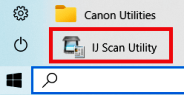
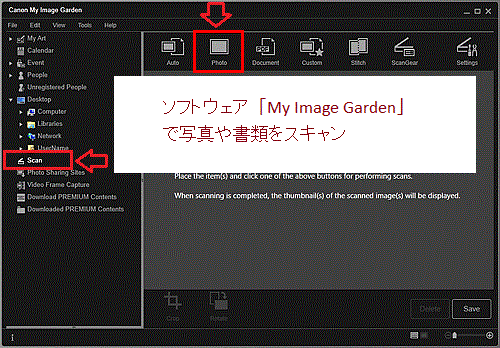
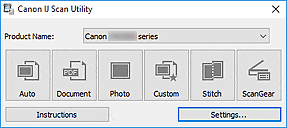 このソフトウェアの設定を理解するのが難しい場合は、文書や写真をスキャンする最も簡単な方法を紹介します。これを行うには、「写真」ボタンを 1 つ使用します。このボタンをクリックすると、文書や写真をスキャンできます。スキャンされた文書はコンピューターに保存されます。スキャンされた文書の品質は良好なので、ソフトウェアの設定を変更する必要はありません。このソフトウェアの多くのユーザーは、1 つの「写真」ボタンを使用して文書や写真をスキャンします。スキャンした画像の保存場所を変更したり、その他のスキャナ設定を変更する必要がある場合は、「設定」ボタンを使用してください。
Canon PIXMA G3410
My Image Garden. Ver. 3.6.4
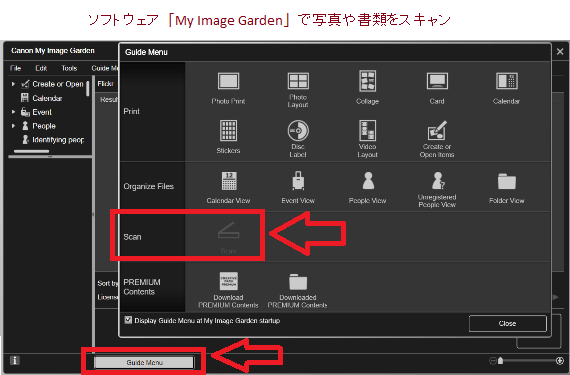
スキャナー・プリンターソフト「My Image Garden」
写真や文書をスキャン、保存、印刷できるアプリケーションソフトウェアです。また、このアプリケーションソフトウェアを使用して、画像を編集したり、電子メールに画像を添付したりすることもできます。
ファイルのバージョン: 3.6.4. ファイルサイズ:294 MB
ダウンロードした .exe ファイルをダブルクリックします。解凍され、セットアップ画面が表示されます。指示に従ってソフトウェアをインストールし、必要な設定を行ってください。
写真や書類をスキャンするソフト「My Image Garden」。
 Canon PIXMA G3410
最終更新日: 3月 4, 2025 記事の著者 DriverAsia



コメントを残す