 Windows 11、Windows 10、Windows 8 / 8.1、Windows 7 Vista(32ビット/ 64ビット)用のドライバ
モデル:Ricoh MP C3003
この文章では、プリンタードライバーのダウンロード方法、PC への正しいインストール手順、そしてインストール中やプリンター使用時に発生し得る問題の対処方法を、順を追って説明します。
プリンタードライバーのダウンロード
各 OS には複数のドライバーがあり、どれを選べばよいか迷うことがあります。選択を簡単にするため、各 OS に最適なドライバーへのリンクを以下に示します。これらのドライバーは正常に動作し、プリンターの全機能を利用できます。 プリンタードライバー(対象 OS):Windows 11、Windows 10(推奨ドライバー)
Windows 11、Windows 10(64ビット)用プリンタードライバーをダウンロード
Windows 10(32ビット)用プリンタードライバーをダウンロード
プリンタードライバー(対象 OS):Windows 10、Windows 8、Windows 8.1、Windows 7、Windows Vista
Windows 10、8 /8.1用のプリンタードライバーをダウンロードする
Windows 7、Vista用のプリンタードライバーをダウンロードする
Windows でプリンタードライバーをインストールする
1) ドライバーを展開する
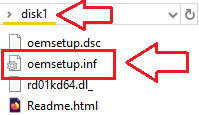
展開したフォルダーを開き、…\disk1\oemsetup.inf が見えることを確認します。このウィンドウは開いたままにしておきます(後で Windows にこのファイルを指定します)。
2) プリンターを接続して電源を入れる
プリンターを USB で PC に接続します。プリンターの電源を入れ、約 10~20 秒待ちます。Windows に 「ドライバーが使用できません」(Driver unavailable)と表示されても、そのまま次の手順へ進んでください(以下の手順で解消されます)。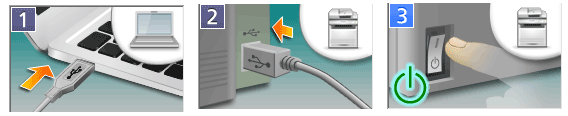
3) 従来の「プリンターの追加」ウィザードを開く
Win + R を押し、control と入力して Enter を押し、コントロール パネルを開きます。ハードウェアとサウンド → デバイスとプリンター を開き、プリンターの追加 をクリックします。プリンターが一覧にない場合は 「目的のプリンターは表示されませんでした」 をクリックします。
4) 手動セットアップを選ぶ
「手動設定でローカル プリンターまたはネットワーク プリンターを追加」 → 次へ。「プリンター ポートの選択」 で 「既存のポートを使用」 を選び、USB001(USB の仮想プリンター ポート) → 次へ。※後で印刷できない場合は、プリンターのプロパティ → ポート で USB002 に切り替えて試します。
5) 「ディスク使用…」でドライバーを読み込む
「プリンター ドライバーのインストール」 画面で ディスク使用… → 参照… をクリック。展開したフォルダーの …\disk1\oemsetup.inf を選択 → 開く → OK。表示されたドライバー名を選択 → 次へ。既存ドライバーの置換を求められたら 「現在のドライバーを置き換える」 → 次へ。プリンター名(任意)を入力 → 次へ → 完了。追加されたプリンターを右クリック → プリンターのプロパティ → テスト ページの印刷。
このビデオでは、Windows オペレーティング システムにプリンター ドライバーをインストールする方法を説明します。
エクスプローラーで拡張子 (.INF) が表示されない場合
Windows 10: エクスプローラー のメニューで 表示 タブ → ファイル名拡張子 にチェック。 Windows 11: タスクバーの検索に エクスプローラー と入力して エクスプローラー を開く。表示 → 表示 → ファイル名拡張子 をオンにする。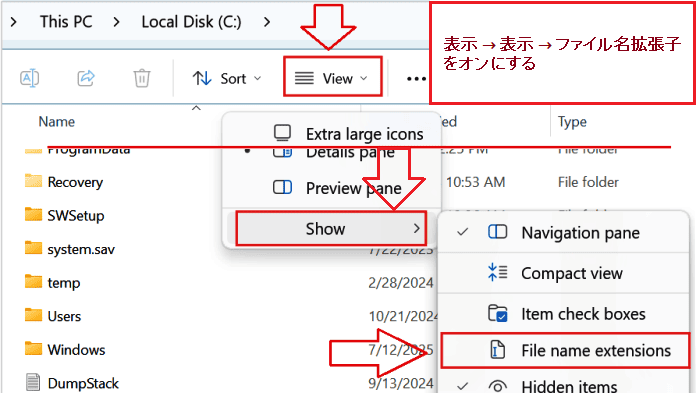
うまく印刷できないときの即効対処(初回印刷が失敗した場合のみ)
印刷できない/「オフライン」になる:
プリンターを右クリック → プリンターのプロパティ → ポート → USB001/USB002 を切り替え → 適用 → 再テスト。
ドライバーの参照時に機種が出てこない:
*…\disk1* フォルダー内の oemsetup.inf を選択しているか確認。
印刷スプーラーの不調:
Win + R → services.msc と入力 → Enter → Print Spooler(印刷スプーラー) をダブルクリック → 再起動 → テスト ページを再試行。
この方法のみを推奨する理由
.INF ファイルを右クリックして インストール を選ぶ方法でもファイル自体はコピーされますが、Windows で CAPT ドライバーが正しい仮想 USB ポートに関連付けられないことがあります。上記の ディスク使用… を用いる方法なら、必要な設定が一度で正しく行われ、このプリンターに最も信頼できる手順となります。
最新の ARM ノートパソコンをお使いの方への重要なお知らせ!
ARM プロセッサー搭載の Windows 11 ノートパソコンを使用している場合、Windows 11 x64 用の通常の Ricoh、Savin、Lanier、infotec、Gestetner ドライバーは、インストールできない、または正しく動作しないことがあります。これは、たとえば Snapdragon ベースの一部の最新ノートパソコンに該当します。この場合、通常はプリンター、ケーブル、ドライバーファイルそのものが原因ではなく、従来型ドライバーが Windows 11 ARM と互換性がないことが原因です。
ARM ノートパソコンでは、多くの場合、古い x64 ドライバーではなく、ネットワーク接続、Windows の内蔵プリンター追加機能、Mopria/IPP、または RICOH Print Support Application を使用する必要があります。問題の原因と考えられる対処方法について詳しくは、別の手順をご覧ください: Windows 11 搭載 ARM ノートパソコンで Ricoh、Savin、Lanier、infotec、Gestetner のプリンターまたは複合機が動作しない理由と対処方法。
オペレーティングシステム用スキャナードライバー:Windows(多機能プリンター用)。
Windows用スキャナードライバーのダウンロード(USB TWAINドライバー)
Windows用スキャナードライバーのダウンロード(ネットワークトウェインドライバー)
このソフトの使い方に問題がある場合は、もっと簡単な方法で文書や写真をスキャンすることができます。
スキャンには、Windows の無料ツールまたは NAPS2 を使用できます。
Windows スキャン は、Windows 11、Windows 10、Windows 8.1 向けの無料アプリです。Microsoft Store からダウンロードして、文書や画像のスキャンに使用できます。
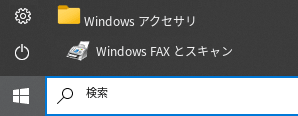
Windows Fax とスキャン は、Windows 10、8.1、8、7 に標準搭載されているプログラムです。このプログラムを開くには、スタート をクリックするか、Windows の検索を使います。検索ボックスに「Windows Fax とスキャン」と入力してください。
NAPS2 は、PDF、TIFF、JPEG、PNG 形式でファイルを保存でき、より柔軟な設定も利用できる無料のスキャンソフトです。
これらのプログラムについて、どれを選べばよいか、また使い方の詳細は、この記事をご覧ください。
重要: これらのプログラムを使用するには、スキャナー ドライバーが必要です。お使いの機種用にメーカー製ドライバーが提供されている場合は、先にそれをインストールすることをおすすめします。Windows がすでにドライバーを自動インストールしていて、スキャンが正常に動作している場合は、通常は再インストールする必要はありません。
ドライバーのインストールに問題がある場合、またはプリンターやスキャナーが正しく動作しない場合。これらの問題の解決方法はこちらをご覧ください。
Driver for Ricoh MP C3003. これは、選択したモデルに完全な機能を提供するドライバです。
最終更新日: 4月 26, 2017 記事の著者 DriverAsia



コメントを残す