 モデル:BenQ GW2760HS LCD モニター
オペレーティングシステム:Windows 11、Windows 10、Windows 8、Windows 8.1、Windows 7(32ビット/ 64ビット)
GW2760HS WHQL Driver for Win10 ダウンロード
GW2760HS Driver Windows 8 ダウンロード
GW2760HS Driver Windows 7 Vista ダウンロード
ソフトウェアの説明 このドライバにはモニターのカラープロファイルが含まれており、Windowsオペレーティングシステムにインストールすることで、BenQモニターのカラー品質を向上させることができます。このドライバーのインストールは必須ではありません。ドライバーをインストールしなくてもモニターは動作します(「プラグアンドプレイ」技術を使用)。ドライバファイルはアーカイブ内にあります。インストールを開始する前に、アーカイブからファイルを解凍してください。
ソフトウェアのインストール .INFファイルを使用して手動でドライバをインストールする方法
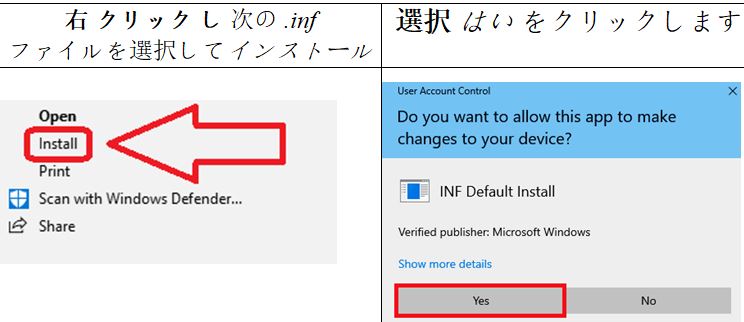
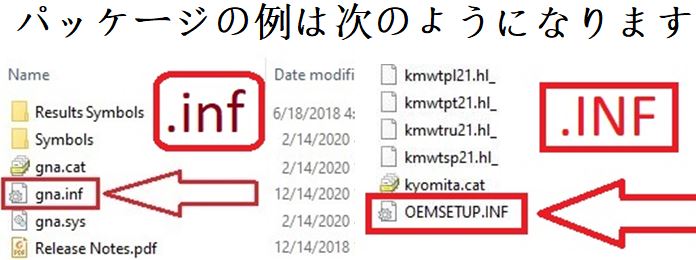 ドライバをインストールする方法。.infファイルを右クリックし、インストールを選択します。ユーザーアカウント制御の警告で「はい」を選択します。というウィンドウがポップアップ表示されます: 操作は正常に完了しました。
 ファイルの拡張子(.inf)が表示されない場合: ファイルエクスプローラで、メニューバーの[表示]を選択します。ファイル名の拡張子を有効にするをクリックします。
 モニタードライバーのダウンロードとインストール:BenQ. これは、モニターの全機能を提供するドライバーです。
MACオペレーティングシステム用ユーザーマニュアル
MACオペレーティングシステムでモニターを使用する MACシステムは以前はグラフィックカードや接続が異なっていたため、必ずしもすべてのモニターと互換性があったわけではありません。Power Macが発売される前の古いMacモデルについては、BenQにアダプタを注文することができます。新しいMacシステム(PowerMacとそれ以降)は、常にモニターと組み合わせて使用することができます。ただし、一部のMACでは、モニターとの接続にアップル独自のアウトプットを使用しています。この場合、追加のアダプターが必要になります。BenQ販売店にご連絡の上、ご使用のMACシステムに関する情報をお知らせください。追加のソフトウェアは必要ありません。
BenQ GW2760HS ドライバー/ユーザーマニュアルのダウンロード
最終更新日: 11月 14, 2022 記事の著者 DriverAsia


コメントを残す