 オペレーティング システム Windows 11、Windows 10 (64 ビット / 32 ビット)、Windows 8 (64 ビット / 32 ビット)、Windows 8.1 (64 ビット / 32 ビット)、Windows 7 (64 ビット / 32 ビット)、Windows Vista (64 ビット / 32 ビット)、Windows XP (64 ビット / 32 ビット) 用のドライバーおよびソフトウェア
スキャナモデル: Canon CanoScan LiDE 110
スキャナードライバーの正しいインストール: スキャナーをコンピューターに接続しないでください。まずソフトウェアのインストールを開始します。インストール中、スキャナをコンピュータに接続するタイミングを通知するメッセージがモニターに表示されます。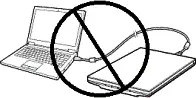 画面に「Found New Hardware(新しいハードウェアが見つかりました)」というメッセージが表示されたら、「Cancel(キャンセル)」をクリックし、USBケーブルを取り外します。その後、ソフトウェアのインストールに進みます。ドライバをインストールする際によくある間違いは、USBケーブルを使ってデバイスをコンピュータに接続してからドライバをインストールすることです。この場合、オペレーティングシステムが接続されたデバイスを検出し、独自のドライバをインストールしますが、正しく動作しなかったり、まったく動作しないことがあります。しかし、他のデバイスの中には、オペレーティングシステムがインストールしたドライバで問題なく動作するものもあります。したがって、お使いのデバイス用に特別に作成されたドライバがある場合は、まずこのドライバのインストールを開始し、それからデバイスをコンピュータに接続してください。

Windowsオペレーティングシステム用ソフトウェア

Canon CanoScan LiDE 110
ファイルのバージョン: 17.0.5. ファイルサイズ:9 MB
このファイルは、キヤノン カラー イメージ スキャナー用の TWAIN 準拠のスキャナー ドライバーです。
ダウンロードしたEXEファイルをダブルクリックして解凍すると、自動的にインストールが始まります。

Canon CanoScan LiDE 110
MP Navigator EX. Ver. 4.03
スキャンソフト – MP Navigator EX
写真や文書をスキャン、保存、印刷できるアプリケーションソフトウェアです。また、このアプリケーションソフトウェアを使用して、画像を編集したり、電子メールに画像を添付したりすることもできます。
ファイルのバージョン: 4.03. ファイルサイズ:47 MB
ファイルをダウンロードします。ファイルの保存先は、パソコンの設定を確認してください。ダウンロードしたEXEファイルをダブルクリックして解凍すると、自動的にインストールが始まります。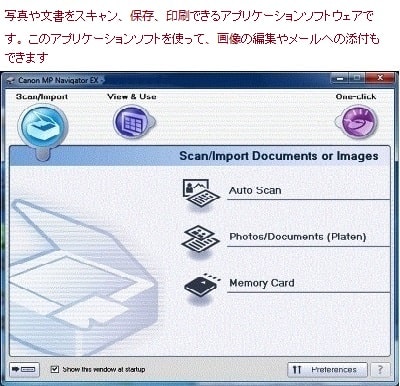 写真や文書をスキャン、保存、印刷できるアプリケーションソフトウェアです。画像を編集したり、電子メールに画像を添付したりすることもできます。 MP Navigator EX を使用すると、一度に複数のドキュメントをスキャンしたり、プラテンよりも大きな画像をスキャンしたりできます。スキャンした画像を保存したり、メールに添付したり、編集・印刷することもできます。Canon CanoScan LiDE 110
このソフトの使い方に問題がある場合は、もっと簡単な方法で文書や写真をスキャンすることができます。
スキャンには、Windows の無料ツールまたは NAPS2 を使用できます。
Windows スキャン は、Windows 11、Windows 10、Windows 8.1 向けの無料アプリです。Microsoft Store からダウンロードして、文書や画像のスキャンに使用できます。
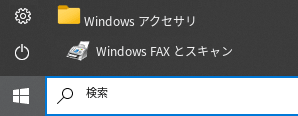
Windows Fax とスキャン は、Windows 10、8.1、8、7 に標準搭載されているプログラムです。このプログラムを開くには、スタート をクリックするか、Windows の検索を使います。検索ボックスに「Windows Fax とスキャン」と入力してください。
NAPS2 は、PDF、TIFF、JPEG、PNG 形式でファイルを保存でき、より柔軟な設定も利用できる無料のスキャンソフトです。
これらのプログラムについて、どれを選べばよいか、また使い方の詳細は、この記事をご覧ください。
重要: これらのプログラムを使用するには、スキャナー ドライバーが必要です。お使いの機種用にメーカー製ドライバーが提供されている場合は、先にそれをインストールすることをおすすめします。Windows がすでにドライバーを自動インストールしていて、スキャンが正常に動作している場合は、通常は再インストールする必要はありません。
ドライバーのインストールに問題がある場合、またはプリンターやスキャナーが正しく動作しない場合。これらの問題の解決方法はこちらをご覧ください。
Canon CanoScan LiDE 110 でエラー 2,179,11 が発生した場合の自己解決ガイド
スキャナーから「固定スイッチを解除してください」というメッセージが表示されたり、異音がしたりする場合の対処法を説明します。
人気のスキャナー Canon CanoScan LiDE 110 は専用の電源アダプターがなく、1本のUSBケーブルだけで大半の電力を供給する仕組みになっています。しかし、長年使用していると、次のようなエラーに遭遇することがよくあります。
「固定スイッチを解除して、USBケーブルを抜き、もう一度差し込んでください。スキャナードライバーを終了します。Code: 2,179,11」
このとき、スキャナー本体からシューという音、ガサゴソという音、あるいは軽いカタカタ音がするものの、スキャンプロセスが一向に始まらないことがあります。この記事では、この現象が発生する原因と、修理センターに持ち込まずに自宅で復旧させる方法を分かりやすく解説します。
エラーコード 2,179,11 が発生する理由は?
このシステムエラーは、内部のキャリッジ(ランプが付いているスキャン読み取り部)がスムーズに動けない状態であることを示しています。主な原因は次の2つです。
- 物理的な障害: 本体の底面にある固定スイッチ(ロック)が有効になっているか、内部メカニズムが引っかかっている。
- 電力供給不足: USBポートからの電力が不足しているため、スキャナーのモーターがキャリッジを動かすことができない。電子基板がこれを「ロック状態」と誤認してしまう。
トラブルを解決するステップバイステップの手順
以下の手順を、簡単な方法から順にお試しください。
ステップ 1. 固定スイッチ(ロック)の確認
スキャナーの底面には、安全に持ち運ぶためのプラスチック製の固定スイッチ(カギのアイコン)が配置されています。
- スキャナーのUSBケーブルをコンピューターから取り外します。
- スキャナーを裏返して底面を確認します。
- 固定スイッチ(ロック)の位置を探します。
- スイッチがすでに「解除」 (Unlock) の位置にあったとしても、一度カチッと音がするまで「ロック」 (Lock) 側にスライドさせ、その後再び「解除」 (Unlock) 側に戻してください。これにより、内部の連動パーツが途中で引っかかっていた場合に解消されることがあります。
ステップ 2. パソコン(PC・ノートPC)のUSB電力設定の確認
近年のオペレーティングシステム(Windows 10や11など)は、省電力のためにUSBポートへの供給電圧を自動的に下げることがあります。外部電源を持たない LiDE 110 にとって、これは致命的な問題となります。
- ノートパソコンをACアダプターに接続する: バッテリー駆動の状態ではスキャンを行わないでください。
- 接続するUSBポートを変更する: 別のポートにケーブルを差し込んでみてください。パソコンにUSB 3.0ポート(一般的に内部が青いポート)がある場合は、そちらを使用してください。USB 3.0はより高い電流を供給できます。
- ハブや延長ケーブルを外す: USBケーブルはパソコン本体のポートに直接差し込んでください。USBハブ、延長ケーブル、あるいはデスクトップPCの前面パネルのポートを使用すると、電圧降下(電力損失)が発生しやすくなります。
ステップ 3. WindowsのUSB省電力設定の無効化
OSがスキャナーに対して常に最大の電力を供給し続けるように設定を強制します。
- 「スタート」ボタンを右クリックし、「デバイス マネージャー」を選択します。
- 一覧から「ユニバーサル シリアル バス コントローラー」(または「USB コントローラー」)の項目を探して展開します。
- 「USB ルート ハブ」(複数ある場合があります)を右クリックし、「プロパティ」を選択します。
- 「電源の管理」タブに切り替えます。
- 「電力の節約のために、コンピューターでこのデバイスの電源をオフにできるようにする」のチェックを外します。
- 「OK」をクリックし、一覧にある他の「USB ルート ハブ」に対しても同じ操作を繰り返します。
ステップ 4. USBケーブルの交換
古くなったケーブル、長すぎるケーブル、あるいは内部で断線しかけているケーブルは、スキャナーに届くまでに電圧が落ちてしまいます。上記の設定を行っても本体から異音がしてエラーが出る場合は、ケーブルを交換してください。太くてしっかりとした、短い高品質なUSBケーブル(推奨長さ1.5メートル以内)が必要です。
ステップ 5. スキャンサービスの再起動
エラー発生後にシステム側がフリーズしている可能性があるため、Windows内部のスキャン用サービスをリセットします。
- スキャナーをUSBポートから取り外します。
- キーボードの
Win + Rキーを押し、services.mscと入力して Enter キーを押します。 - 開いた一覧から 「Windows Image Acquisition (WIA)」 というサービスを探します。
- 該当するサービスを右クリックし、「再起動」を選択します。
- サービスが再起動したら、再びスキャナーをコンピューターのUSBポートに接続します。
すべて試しても解決しない場合は?
ケーブルを交換し、電力設定を見直しても、ガラスの下のキャリッジが激しいカタカタ音を立て続けたり、全く動こうとしなかったりする場合、原因は本体内部の経年劣化にあります。
長年の使用により、スキャナー内部の金属シャフト(ガイドレール)に塗布されている工場出荷時のグリスが乾いて固着し、ランプの移動をブロックしている可能性が高いです。また、内部の光学系に微細なホコリが蓄積していることもあります。この状態になると、本体の慎重な分解、清掃、および新しいシリコングリスの塗布が必要になるため、メーカーの修理窓口や専門のサービスセンターに相談することをお勧めします。
最終更新日: 10月 3, 2026 記事の著者 DriverAsia


コメントを残す