 この記事では、Canon i-SENSYS LBP3050 ドライバーをダウンロードする方法、正しいインストール手順、さらにインストール中やプリンター使用中に発生する可能性のある問題の解決方法を詳しく説明します。
インストール前の重要な注意点
Canon i-SENSYS LBP3050 ドライバーをインストールする前に、必ず次のルールを守ってください。インストールを開始する前にプリンターをコンピューターに接続しないこと。接続は、インストールプログラムがメッセージを表示してから行います。その時点で、Canon i-SENSYS LBP3050 を USB ケーブルでコンピューターに接続し、電源を入れるよう求められます。その後、インストールが続行されます。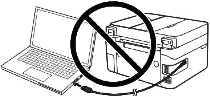 もし事前に接続してしまうと、ドライバーが正しくインストールされない可能性があり、Canon i-SENSYS LBP3050 が動作しなくなることがあります。そのため、プリンターと USB ケーブルは事前に準備し、コンピューターの近くに置いておきましょう。インストール中に接続する時間は限られており、間に合わない場合はインストールが中断され、ドライバーがインストールされません。
Canon i-SENSYS LBP3050 ドライバーのダウンロード
Canon i-SENSYS LBP3050 の公式ドライバーは Canon の公式サイトから入手できます。各オペレーティングシステム向けに複数のファイルが用意されており、どれを選べばよいか迷うことがあります。ここでは、安定して動作する推奨バージョンを紹介します。これらを使用すれば、Canon i-SENSYS LBP3050 の機能をすべて利用できます。

Windows オペレーティング システム用のソフトウェア
Windows (64 ビット)用プリンタードライバーのダウンロード Windows (32 ビット)用プリンタードライバーのダウンロード オペレーティング システム: Windows 11、Windows 10 (64 ビット)、Windows 10 (32 ビット)、Windows 8.1 (64 ビット)、Windows 8.1 (32 ビット)、Windows 8 (64 ビット)、Windows 8 (32 ビット)、Windows 7 (64 ビット)、Windows 7 (32 ビット)、Windows Vista (64 ビット)、Windows Vista (32 ビット)、Windows XP |

MAC オペレーティング システム用のソフトウェア
オペレーティング システム: macOS Tahoe 26、macOS 15 (Sequoia)、macOS 14 (Sonoma)、macOS 13 (Ventura)、macOS 12 (Monterey)、macOS 11 (Big Sur)、macOS 10.15 (Catalina)、macOS 10.14 (Mojave)、macOS 10.13 (High Sierra) |

Canon i-SENSYS LBP3050 ドライバーのインストール手順
Canon i-SENSYS LBP3050 ドライバーをダウンロードしたら、インストールを開始します。
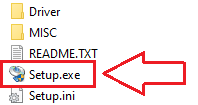
ダウンロードしたファイルは圧縮されています。ダブルクリックして解凍すると、同じフォルダー内に新しいフォルダーが作成されます。そのフォルダーを開き、[Setup.exe] をダブルクリックします。すると、Canon i-SENSYS LBP3050 ドライバーのインストールウィザードが起動します。

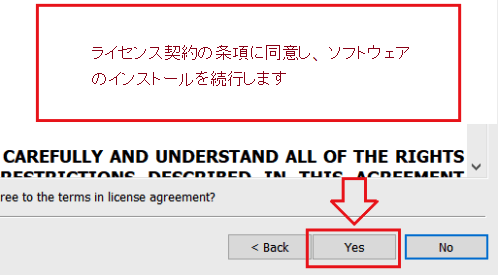
使用許諾契約の条項に同意し、ソフトウェアのインストールを続行します。
画面に接続方法を選択するウィンドウが表示されます。ほとんどの場合は USB 接続を選びますが、ネットワーク接続の設定も可能です。
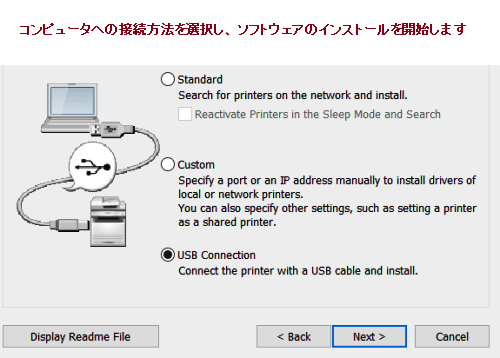
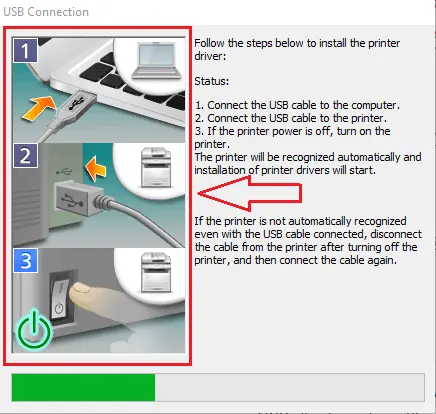
USB 接続でのインストール中には、Canon i-SENSYS LBP3050 をコンピューターに接続して電源を入れるように促すメッセージが表示されます。この手順を行うと、インストールは自動的に続行され、完了します。
 ARMプロセッサ搭載ノートPCをお持ちの方向けの重要なお知らせ
お使いのノートPCがARMアーキテクチャのプロセッサ(Qualcomm Snapdragonや同等のモデルなど)を搭載している場合、キヤノン製LBPシリーズのレーザープリンター向けの通常のソフトウェアインストール方法は機能しません。
ARMプロセッサ用のWindowsオペレーティングシステムは、CAPTおよびUFR II技術向けの古いカーネルドライバーのエミュレーションをサポートしていません。そのため、USBケーブルでプリンターを直接接続することは技術的に不可能です。
この問題を解決するには、ローカルネットワーク経由の代替方法を利用する必要があります。対象となるプリンターモデルの詳細なリストおよびステップバイステップの設定手順については、当サイトの解説記事をご覧ください:ARMノートPCにキヤノン製LBPレーザープリンターをインストールする方法。
よくある問題と解決方法
Canon i-SENSYS LBP3050 ドライバーのインストール中に、次のような問題が発生することがあります。
最も多いのは、ドライバーをインストールする前にプリンターを接続してしまうケースです。この場合、Windows が誤ったドライバーを自動的にインストールし、プリンターが正しく動作しません。このときは、「新しいハードウェアが見つかりました」というウィンドウで「キャンセル」をクリックし、USB ケーブルを外してからインストールをやり直してください。
ドライバーが正しくインストールされていても Canon i-SENSYS LBP3050 が印刷しない場合は、接続を確認してください。USB ケーブルを変換アダプターや延長ケーブルなしで直接接続してください。必要に応じて別の USB ポートを使用するか、ケーブルを交換してください。
また、誤った方法でドライバーをインストールした場合も問題が発生します。この場合は、既存のドライバーを完全に削除し、Canon の公式サイトから最新バージョンをダウンロードして再インストールしてください。完了後はコンピューターを再起動します。
さらに、Windows の更新後に Canon i-SENSYS LBP3050 が動作しなくなる場合があります。この場合も同様に、古いドライバーを削除し、新しいバージョンをインストールしてからコンピューターを再起動してください。
このビデオは、プリンタードライバーの削除方法であるCanon i-SENSYS LBP3050を示しています。
ドライバーをインストールしてプリンターを使用するときに発生する可能性のあるこれらの問題およびその他の問題の詳細、およびこの記事でこれらの問題を解決する方法。
最終更新日: 6月 4, 2026 記事の著者 DriverAsia



コメントを残す