 オペレーティング システム Windows 11、Windows 10 (64 ビット / 32 ビット)、Windows 8 (64 ビット / 32 ビット)、Windows 8.1 (64 ビット / 32 ビット)、Windows 7 (64 ビット / 32 ビット)、Windows Vista (64 ビット / 32 ビット)、Windows XP (64 ビット / 32 ビット) 用のドライバーおよびソフトウェア
プリンターモデル: Canon i-SENSYS MF5940dn
プリンタドライバを正しくインストールする プリンタをコンピュータに接続しないでください。まずソフトウェアのインストールを開始します。インストール中、プリンタをコンピュータに接続するタイミングを知らせるメッセージがモニターに表示されます。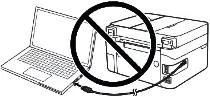 画面に「Found New Hardware(新しいハードウェアが見つかりました)」というメッセージが表示されたら、「Cancel(キャンセル)」をクリックし、USBケーブルを取り外します。その後、ソフトウェアのインストールに進みます。ドライバをインストールする際によくある間違いは、USBケーブルを使ってデバイスをコンピュータに接続してからドライバをインストールすることです。この場合、オペレーティングシステムが接続されたデバイスを検出し、独自のドライバをインストールしますが、正しく動作しなかったり、まったく動作しないことがあります。しかし、他のデバイスの中には、オペレーティングシステムがインストールしたドライバで問題なく動作するものもあります。したがって、お使いのデバイス用に特別に作成されたドライバがある場合は、まずこのドライバのインストールを開始し、それからデバイスをコンピュータに接続してください。
「MFDriver」というドライバーファイルをダウンロードしてインストールする必要があります。このファイルには、すべてのプリンター、スキャナー、および FAX ドライバーが含まれています。 Web サイトのこのページには、プリンターとスキャナーのすべてのドライバーとソフトウェアを含む「MFDriver」ファイルをダウンロードできるリンクが含まれています。このソフトウェアを使用すると、デバイスのすべての機能を使用できます。ドライバーを正しくインストールしなかった場合は、ドライバーをアンインストールし、コンピューターを再起動して、ソフトウェアを再インストールします。

Windows (64 ビット) 用のプリンター ドライバーとソフトウェアをダウンロードします
Windows (32 ビット) 用のプリンター ドライバーとソフトウェアをダウンロードします
Canon i-SENSYS MF5940dn ドライバー
ドライバーのバージョン: UFR II プリンタードライバー – V20.95, PCL5e/5c/6 プリンタードライバー – V20.95, Postscript 3 プリンタードライバー – V20.95 (MF5980dw), Fax Driver – V8.95, ScanGear – V11.3
USB接続時のご注意ドライバをインストールする前に、デバイスとコンピュータを接続している USB ケーブルを取り外してください。ドライバのインストール後、USB ケーブルを接続してください。
ドライバーとアプリケーションは圧縮されています。ファイルをダウンロードします。ファイルダウンロード画面で[実行]をクリックした場合(ファイルはディスクに保存されません)。ユーザーアカウント制御のプロンプトが表示された場合は、[はい]をクリックし、続いて表示されるセキュリティの警告画面で[実行]をクリックします。セットアップ ウィザードが起動します。セットアップ ウィザードが起動したら、画面の指示に従ってインストールを行ってください。
Canon i-SENSYS MF5940dn ドライバー
Tool Box Ver.4.9.1.1.mf18
スキャン ソフトウェア – Tool Box
ファイルサイズ:9 MB
Canon i-SENSYS MF5940dn ドライバー
ファイルのバージョン: 4911mf18
ファイル名: ToolBox4911mf18WinEN.exe
Canonスキャナー用ソフトウェア「ToolBox」の設定。
「ToolBox」ソフトウェア(ver.4.9.1.1.mf18)を使ったスキャン方法とCanonスキャナーの簡単設定について説明します。最初にスキャナードライバーをインストールしてから、「ToolBox」ソフトウェアをインストールします。 「ToolBox」ソフトウェアをインストールすると、パソコンのデスクトップに本ソフトウェアへのショートカットが作成されます。
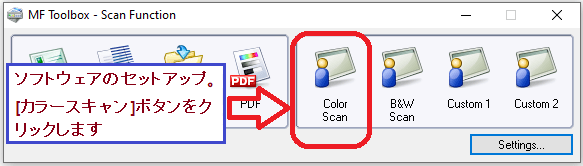 ソフトウェアをセットアップするには、デバイスをコンピューターに接続し、[カラー スキャン] ボタンをクリックします。
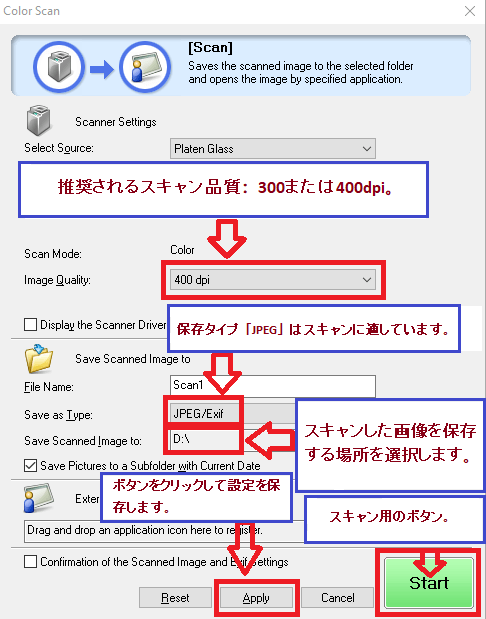 スキャン品質は、300 または 400 dpi に設定することをお勧めします (ドキュメントや写真のスキャンに適しています)。品質が高いほど、スキャンに時間がかかり、ファイル サイズが大きくなります。保存タイプ「JPEG」は、スキャンに適しています。スキャンした画像を保存する場所を選択します。 「適用」ボタンをクリックして、ソフトウェアの設定を保存します。他の設定は必要ありません。スキャンするには、[開始] ボタンを押します。このソフトウェアを使用すると、すばやく便利にスキャンできます。
本製品は、スキャンした画像をパソコンのアプリケーションで利用したり、スキャンした画像をメールに添付したり、スキャンした画像をハードディスクに保存したりするためのソフトウェアです。Canon i-SENSYS MF5940dn
最終更新日: 3月 29, 2024 記事の著者 DriverAsia


コメントを残す