Samsung SCX-4300 では、Windows 10 / Windows 11 上で特に印刷ドライバーに関する問題が起こりやすくなっています。典型的な症状は、ドライバー自体はインストールされたように見えるのに印刷できない、システムで認識されない、印刷ジョブがキューから消える、または Windows が適切ではないドライバーを使ってしまう、といったものです。
Samsung SCX-4300 では、まず Samsung Universal Print Driver ではなく、機種専用の公式印刷ドライバーを試すのが適切です。この手順は、特にプリンターをすでに一度インストールしようとしたが、インストール後に正常に動作しない場合を想定しています。
重要:この記事はプリンタードライバーのみを対象としています。スキャナードライバーのインストールについては扱っていません。
Samsung SCX-4300 のプリンタードライバーのダウンロード先
公式サポートページ:
HP サイトで Samsung SCX-4300 のドライバーページを開く
プリンタードライバーの公式直接リンク:
SCX-4300_Print.exe をダウンロード
注:現在、Samsung プリンターのサポートは HP が提供しているため、公式ページは HP のサイト上にあります。
インストール前の準備(重要)
最も重要なルール:プリンターは事前に PC に接続しないでください。先にインストールを開始し、USB ケーブルはセットアップ プログラムから接続を求められた時点でのみ接続してください。
先にプリンターを接続すると、Windows が独自のドライバーを自動的に割り当ててしまい、Samsung SCX-4300 の正しいインストールを妨げることがあります。
すでに一度でもドライバーのインストールを試している場合は、まず古いプリンターと古いドライバーをシステムから削除してから、最初からやり直してください。
方法 1. 基本手順:公式ドライバー SCX-4300_Print.exe をインストールする
手順 1. プリンターと PC を準備する
- Word、PDF ビューアー、そのほかのアプリを閉じます。
- 電源ボタンでプリンターの電源を切ります。
- プリンターの USB ケーブルを PC から取り外します。
手順 2. Windows から古いプリンターを削除する
Windows 11
- [スタート] をクリックします。
- [設定] を開きます。
- [Bluetooth とデバイス] を開きます。
- [プリンターとスキャナー] を開きます。
- 一覧から Samsung SCX-4300 Series、またはこの機器に関連する別の Samsung プリンターを探します。
- その項目をクリックします。
- [削除] または [デバイスの削除] をクリックします。
- 削除を確認します。
Windows 10
- [スタート] をクリックします。
- [設定] を開きます。
- [デバイス] を開きます。
- [プリンターとスキャナー] を開きます。
- 一覧から Samsung SCX-4300 Series、またはこの機器に関連する別の Samsung プリンターを探します。
- その項目をクリックします。
- [デバイスの削除] をクリックします。
- 削除を確認します。
一覧に似た Samsung プリンターが複数ある場合は、この機器に関連するものをすべて削除してください。
手順 3. システムから古い Samsung ドライバーを削除する
Windows 11
- [スタート] を開きます。
- [設定] を開きます。
- [Bluetooth とデバイス] に移動します。
- [プリンターとスキャナー] を開きます。
- 下へスクロールし、[プリント サーバー プロパティ] をクリックします。
Windows 10
- [スタート] を開きます。
- [設定] を開きます。
- [デバイス] に移動します。
- [プリンターとスキャナー] を開きます。
- [プリント サーバー プロパティ] をクリックします。
以降の操作は Windows 10 / Windows 11 共通です
- [ドライバー] タブを開きます。
- SCX-4300 に関連するインストール済みの Samsung ドライバーを探します。
- 一覧に Samsung Universal Print Driver または PCL6 Driver for Universal Print がある場合は、それも削除します。
- ドライバーを選択します。
- [削除] をクリックします。
- 選択肢が表示された場合は、Remove driver and driver package(ドライバーとドライバー パッケージを削除) を選びます。
- [OK] をクリックします。
ドライバーを削除できない場合は、まず印刷キュー内のジョブをすべて取り消してから、もう一度試してください。
手順 4. PC を再起動する
再起動後も、ドライバーのインストールを開始するまでは、プリンターを USB で接続しないでください。
手順 5. SCX-4300_Print.exe のインストールを開始する
SCX-4300_Print.exeファイルを探します。- そのファイルを右クリックします。
- [管理者として実行] を選択します。
- Windows が許可を求めた場合は、[はい] をクリックします。
- セットアップ プログラムにインストールの種類が表示された場合は、Normal(標準) を選択します。
- [次へ] をクリックしながら進めます。
- セットアップ プログラムからプリンターの接続を求められたら:
- USB ケーブルを PC に接続します。
- プリンターの電源を入れます。
- Add New Hardware Wizard(新しいハードウェア ウィザード) の画面、または新しいデバイスに関する通知が表示された場合は、[キャンセル] をクリックして、そのままインストールを続けてください。
- インストールが完了するまで待ちます。
- [完了] をクリックします。
手順 6. プリンターが表示されているか確認する
Windows 11
- [スタート] を開きます。
- [設定] を開きます。
- [Bluetooth とデバイス] を開きます。
- [プリンターとスキャナー] を開きます。
- 一覧の中に Samsung SCX-4300 Series があるか確認します。
Windows 10
- [スタート] を開きます。
- [設定] を開きます。
- [デバイス] を開きます。
- [プリンターとスキャナー] を開きます。
- 一覧の中に Samsung SCX-4300 Series があるか確認します。
プリンターが表示された場合は、[プリンターのプロパティ] を開き、[テスト ページの印刷] を実行してください。
SCX-4300_Print.exe でうまくいかなかった場合
次のいずれかに当てはまる場合は、次の方法へ進んでください。
- インストールは完了したが、プリンターが表示されない。
- プリンターは表示されるが、印刷できない。
- 印刷ジョブがキューから消える。
- 以前に Samsung Universal Print Driver をインストールしていた。
- Windows の更新後にプリンターで印刷できなくなった。
方法 2. 代替手順:INF を使って手動でドライバーをインストールする
この方法は、通常のインストールで解決しなかった場合に使います。ドライバー パッケージの中には INF ファイルが含まれており、それを使って正しいプリンタードライバーを手動で追加できます。
手順 1. ドライバーを展開する
- デスクトップなどに専用フォルダーを作成します。
- そのフォルダーに
SCX-4300_Print.exeを展開します。 - 通常のアーカイバーでエラーになる場合は、7-Zip を使用してください。
手順 2. sse1m.inf ファイルを探す
64 ビット版 Windows の場合は、次のフォルダーを開きます。
SCX-4300_Print\Printer\SPL\WINXP_VISTA_64
その中にある sse1m.inf を探します。
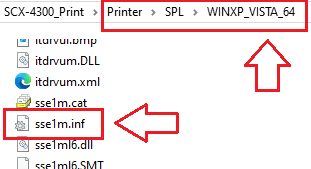
32 ビット版 Windows の場合は、次のフォルダーを開きます。
SCX-4300_Print\Printer\SPL\WINXP_2000_VISTA_32
こちらにも sse1m.inf があります。
ファイル拡張子が非表示の場合は、sse1m という名前のファイルを探してください。
手順 3. 「Have Disk…(ディスク使用…)」からプリンターを手動追加する
Windows 11
- [スタート] をクリックします。
- [設定] を開きます。
- [Bluetooth とデバイス] を開きます。
- [プリンターとスキャナー] を開きます。
- [デバイスの追加] をクリックします。
- 検索が終わるまで待ちます。
- [手動で追加する] をクリックします。
- [手動設定でローカル プリンターまたはネットワーク プリンターを追加] を選択します。
- [次へ] をクリックします。
- [既存のポートを使用] を選択します。
- USB001 を選択します。
- [次へ] をクリックします。
- Have Disk…(ディスク使用…) をクリックします。
- [参照] をクリックします。
sse1m.infへのパスを指定します。- [開く]、次に [OK] をクリックします。
- 一覧から Samsung SCX-4300 Series を選択します。
- [次へ] をクリックします。
- 必要に応じてプリンター名を設定します。
- 共有設定の画面では このプリンターを共有しない を選択します。
- 最後の画面で [テスト ページの印刷] または [完了] をクリックします。
Windows 10
- [スタート] をクリックします。
- [設定] を開きます。
- [デバイス] を開きます。
- [プリンターとスキャナー] を開きます。
- [プリンターまたはスキャナーを追加します] をクリックします。
- 検索が終わるまで待ちます。
- [必要なプリンターが一覧にありません] をクリックします。
- [手動設定でローカル プリンターまたはネットワーク プリンターを追加] を選択します。
- [次へ] をクリックします。
- [既存のポートを使用] を選択します。
- USB001 を選択します。
- [次へ] をクリックします。
- Have Disk…(ディスク使用…) をクリックします。
- [参照] をクリックします。
sse1m.infを指定します。- [開く]、次に [OK] をクリックします。
- 一覧から Samsung SCX-4300 Series を選択します。
- [次へ] をクリックします。
- 共有設定の画面では このプリンターを共有しない を選択します。
- インストールを完了します。
- テスト ページを印刷します。
USB001 が表示されない場合は、ウィザードを閉じてプリンターを接続し、電源を入れ、20~30 秒待ってから、もう一度プリンター追加を開始してください。それでも USB001 が表示されない場合は、利用可能な別の USB ポートを選択してください。
以下は、「Have Disk…(ディスク使用…)」を使った手動ドライバー インストールの短い動画です。この動画は SCX-4300 専用ではありませんが、インストールの流れ自体は同じです。
プリンターはインストールされたのに、印刷が正常に動作しない場合
ドライバーはインストールされ、プリンターもシステム上に表示されているのに、印刷ジョブが止まる、キューから消える、または印刷結果が出ないことがあります。
まず 3 つの簡単な確認を行う
- Windows のテスト ページを印刷します。
- メモ帳から 2~3 行の文字を印刷します。
- 同じファイルを別のアプリから印刷してみます。
追加の印刷機能を無効にする
- [プリンターとスキャナー] を開きます。
- Samsung SCX-4300 Series を選択します。
- [プリンターのプロパティ] を開きます。
- [詳細設定] タブを開きます。
- Enable advanced printing features(詳細な印刷機能を有効にする) のチェックを外します。
- [適用] をクリックします。
- もう一度 [テスト ページの印刷] を実行します。
印刷キューを空にする
- 印刷キューを開きます。
- すべてのジョブを取り消します。
- ジョブが詰まっている場合は、PC を再起動してからもう一度確認します。
必要ならプリンターを作り直す
プリンターがシステムには表示されていても印刷が不安定な場合は、一度削除し、すでに成功した方法、つまり SCX-4300_Print.exe または sse1m.inf を使って再インストールしてください。
以前に Samsung Universal Print Driver がインストールされていた場合
Samsung Universal Print Driver は一部の環境では正常に動作しますが、SCX-4300 では常に適しているとは限りません。UPD を入れたあとに印刷できない場合は、Universal Print Driver を削除し、SCX-4300 専用の機種別ドライバーをインストールしたほうが適切です。
そのため、この記事ではまず 公式印刷ドライバー SCX-4300_Print.exe を推奨しており、ユニバーサル ドライバーは最初の選択肢にはしていません。
基本手順でも INF でも解決しない場合
その場合は、Windows に内蔵されているドライバーを試してください。
重要:このウィザードで追加されるのはドライバーだけです。その後、プリンター本体は別途 [プリンターとスキャナー] から手動追加する必要があります。
- [プリント サーバー プロパティ] を開きます。
- [ドライバー] タブを開きます。
- [追加] をクリックします。
- [次へ] をクリックします。
- x64 を選択します。
- [次へ] をクリックします。
- [Windows Update] をクリックします。
- 一覧の更新が終わるまで待ちます。
- 一覧に利用可能な Samsung ドライバーがある場合は、それを選択します。
- ドライバーの追加を完了します。
- その後でプリンター本体を手動追加します。
Windows の更新後にプリンターが動かなくなった場合
手順の流れは同じです。
- プリンターを削除します。
- 古い Samsung ドライバーを削除します。
- PC を再起動します。
- 再度
SCX-4300_Print.exeから開始します。 - それでだめなら
sse1m.infを使います。 - それでもだめなら、Windows 内蔵ドライバーを試します。
簡単なまとめ
Samsung SCX-4300 を Windows 10 / Windows 11 で使う場合は、次の順番で進めるのが最も適切です。
- 古いプリンターと古いドライバーを削除する。
- PC を再起動する。
SCX-4300_Print.exeは、USB ケーブルを外した状態で開始する。- プリンターはセットアップ プログラムから求められた時だけ接続する。
- 通常のインストールで解決しない場合は、Have Disk…(ディスク使用…) と
sse1m.infを使う。 - ドライバーは入ったのに印刷できない場合は、テスト ページ、メモ帳、印刷キュー、追加の印刷機能を確認する。
最終更新日: 4月 15, 2026 記事の著者 DriverAsia



コメントを残す