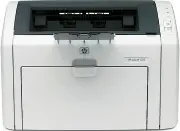
 HP LaserJet 1022 は古い機種ですが、信頼性の高いレーザープリンターです。主な問題は、Windows 11 や Windows 10 では、このプリンターのインストールが常に自動で完了するとは限らないことです。Windows がドライバーを見つけられないことがあります。ドライバーはインストールされても、プリンターが印刷しないこともあります。
このガイドでは、Windows 11、Windows 10、Windows 8.1、Windows 8、Windows 7 で HP LaserJet 1022 ドライバーを正しくインストールする方法を説明します。
HP LaserJet 1022 に必要なドライバー
HP LaserJet 1022 では、通常、古いインストールパッケージに含まれている HP 公式ドライバーを使用します。
このパッケージは、1018 / 1020 / 1022 / 1022n / 1022nw シリーズのモデルにも対応しています。
これは重要です。これらのモデルでは、同じようなインストールトラブルがよく発生するからです。そのため、この記事にある多くの対処法は、このシリーズのほかのプリンターにも当てはまります。
インストールを始める前に
インストールの前に、次の簡単な準備を行ってください。
- HP の公式ページから HP LaserJet 1022 ドライバーをダウンロードします。
https://support.hp.com/us-en/drivers/hp-laserjet-1020-printer-series/439423 - ページは開くのにファイルがダウンロードできない場合は、インストーラーファイルへの直接リンクを使用できます。
https://ftp.hp.com/pub/softlib/software13/COL51473/bi-124608-2/hp_LJ1020_Full_Solution-v2012_918_1_57980.exe - プリンターの USB ケーブルをあらかじめ用意しておきます。
プリンターは USB ハブ経由ではなく、コンピューターに直接接続するほうが安全です。これにより、インストール時のエラー発生を減らせます。
HP LaserJet 1022 ドライバーをインストールする方法
インストール方法は主に 2 つあります。
Setup.exe を使ってインストールする場合は、プリンターを事前に接続しないでください。画面に接続の案内が表示されたときだけ接続してください。
INF ファイルを使って手動インストールする場合は、プリンターをあらかじめコンピューターに接続し、電源を入れておくほうがよいです。これにより、Windows が必要な USB ポート(通常は USB001)を作成し、あとでインストール時にそのポートを選択できるようになります。
Windows 7、Windows 8、Windows 8.1 では、通常のインストールのほうが適していることが多いです。
Windows 10 と Windows 11 では、手動インストールのほうが安定していることがよくあります。
方法 1. Setup を使った通常のドライバーインストール
まずはこの方法を試すのがおすすめです。主に Windows 7、Windows 8、Windows 8.1 に適しています。場合によっては Windows 10 でも動作します。
手順 1. インストーラーを起動する
Setup.exe ファイルを管理者として実行します。
ファイルを右クリックし、管理者として実行 を選択してください。
手順 2. 画面の案内に従う
通常は、インストーラーが次に何をすべきかを画面に表示します。
重要: インストーラーからまだ指示が出ていない場合は、プリンターを事前に接続しないでください。
手順 3. プリンターを接続してインストールを完了する
インストーラーにデバイスの接続を求められたら、HP LaserJet 1022 を USB でコンピューターに接続し、電源を入れます。インストール完了後、プリンター一覧を開いて HP LaserJet 1022 を探し、テストページを印刷してください。
テストページが印刷できれば、ドライバーは正しくインストールされています。
方法 2. HP LaserJet 1022 ドライバーを手動でインストールする
通常のインストールがうまくいかない場合は、この方法を使用してください。特に Windows 10 と Windows 11 で役立ちます。
手動インストールが有効なのは、次のような場合です。
- Windows が自動でドライバーを見つけられない;
- プリンターが認識されない;
- デバイスが「不明なデバイス」として表示される;
Setup.exeが起動しない、またはインストールが完了しない;- 通常のインストール後にプリンターが印刷しない.
手順 1. ドライバーを別フォルダーに展開する
EXE から INF ファイルを取り出す方法。
- 7-Zip または WinRAR をインストールします(未インストールの場合)。
- EXE ファイルを右クリック → 7-Zip / WinRAR → 展開 を選択します。
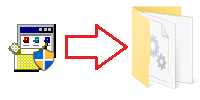
ドライバーファイルが入ったフォルダーが作成されます。その中にある HPLJ1020.inf を探してください。
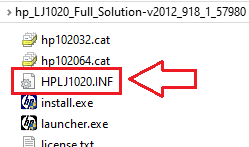
このファイルが手動インストールに使用されます。
フォルダー内で拡張子が表示されておらず、HPLJ1020.inf が見つからない場合は、HPLJ1020 という名前のファイルを探してください。同じファイルです。Windows では拡張子の表示が無効になっていることがあります。
手順 2. プリンターの設定画面を開く
Windows 11 と Windows 10 では、次を開きます。
スタート → 設定 → Bluetooth とデバイス → プリンターとスキャナー
Windows 7、Windows 8、Windows 8.1 では、次を開けます。
コントロール パネル → デバイスとプリンター
手順 3. 新しいプリンターを追加する
プリンターの追加 をクリックします。
Windows が HP LaserJet 1022 を自動で見つけない場合は、手動追加のオプションを選択します。項目名は Windows のバージョンによって少し異なることがあります。通常は次のどちらかです。
- 目的のプリンターが一覧にありません;
- 探しているプリンターは一覧にありません.
手順 4. 手動インストールを選ぶ
次のオプションを選択します。
手動設定でローカル プリンターまたはネットワーク プリンターを追加する
次に 次へ をクリックします。
手順 5. プリンターポートを選ぶ
USB プリンターの場合は、通常、次のポートを選択します。
USB001 (Virtual printer port for USB)
一覧に複数の USB ポートがある場合は、まず USB001 を試してください。
そのポートが表示されない場合は、プリンターがコンピューターに接続され、電源が入っていることを確認してから、ポート一覧をもう一度開いてください。
手順 6. 「ディスク使用」をクリックする
メーカーとモデルを選ぶ画面で、ディスク使用 をクリックします。
手順 7. INF ファイルの場所を指定する
参照 をクリックし、展開したドライバーフォルダー内の HPLJ1020.inf を指定します。
その後、OK をクリックします。
手順 8. HP LaserJet 1022 を選択する
モデル一覧から HP LaserJet 1022 を選び、次へ をクリックします。
手順 9. インストールを完了する
Windows がドライバーをインストールし、システムにプリンターを追加します。
Windows にどのオプションを選ぶか聞かれた場合は、通常は現在のインストール方法をそのまま選べば問題ありません。以前からプリンターでエラーが出ていた場合は、古いドライバーを削除してから再インストールするほうが安全です。
手順 10. テストページを印刷する
インストール後、プリンターのプロパティを開いてテストページを印刷します。
ページが印刷できれば、インストールは正常に完了しています。
この動画では、「ディスク使用…」を使って手動でドライバーをインストールする流れを紹介しています
Windows 11 に HP LaserJet 1022 をインストールする方法
Windows 11 は、このプリンターのインストールで最も問題が起こりやすい環境です。主な理由は、このモデル向けに一般的な形式の新しい専用ドライバーが通常は提供されていないためです。
Windows 11 を使っている場合は、次の順番で進めるのがおすすめです。
- ドライバーをダウンロードする;
- ファイルを展開する;
- Windows が自動でプリンターを見つけるのを待たない;
- すぐに手動インストールへ進む;
HPLJ1020.infを選ぶ;USB001ポートでプリンターをインストールする.
Windows 11 では自動インストールを待たないほうがよいです。プリンターがすぐに表示されない場合は、HPLJ1020.inf を使った手動インストールに進んでください。
Windows 10 に HP LaserJet 1022 をインストールする方法
Windows 10 では、まず Setup による通常のインストールを試せます。うまくいかなければ、INF ファイルを使った手動インストールに切り替えてください。
Windows 10 では、次のような状況がよくあります。
- プリンターが一覧に表示されない;
- Windows はデバイスを認識しているが、プリンターだと判断できない;
- ドライバーはインストールされたが、印刷が動作しない.
このような場合は、自動インストールより手動インストールのほうがほぼ確実です。
Windows 8.1、Windows 8、Windows 7 に HP LaserJet 1022 をインストールする方法
これらの Windows バージョンでは、通常、インストールは比較的簡単です。
多くの場合、次の手順だけで十分です。
- 公式ドライバーをダウンロードする;
Setup.exeを起動する;- プログラムに指示されたらプリンターを接続する;
- インストールを完了する;
- テストページを印刷する.
通常のインストールでうまくいかない場合は、HPLJ1020.inf を使う手動方式を使用してください。
HP LaserJet 1022 がインストールできない場合の対処方法
以下は、最もよくある問題と簡単な対処方法です。
問題 1. コンピューターがプリンターを認識しない
Windows が HP LaserJet 1022 を認識しない場合は、次のことを試してください。
- プリンターの電源が入っているか確認する。
- USB ケーブルを確認する。
- 別の USB ポートに接続する。
- USB ハブは使わない。
- コンピューターを再起動する。
- 手動でドライバーをインストールしてみる。
原因はドライバーではなく、ケーブルや USB ポートにあることもあります。
問題 2. プリンターが不明なデバイスとして表示される
Windows がデバイスを認識していても、「不明なデバイス」と表示することがあります。
その場合は、次のように操作してください。
- デバイス マネージャー を開く。
- 不明なデバイスを探す。
- 右クリックする。
- ドライバーの更新 を選ぶ。
- このコンピューターでドライバーを参照して検索する方法を選ぶ。
HPLJ1020.infがあるフォルダーを指定する。
これにより、Windows がプリンターを正しく認識できる場合があります。
問題 3. ドライバーはインストールされたが、プリンターが印刷しない
HP LaserJet 1022 がプリンター一覧に表示されているのに印刷できない場合は、次の点を確認してください。
- 正しいポートが選ばれているか。通常は
USB001が必要です。 - 印刷キューが詰まっていないか。
- 古いドライバーや誤ったドライバーが入っていないか。
- 以前に別の USB ポートへ接続していなかったか。
対処方法は次のとおりです。
- プリンターを削除する;
- コンピューターを再起動する;
- プリンターを再インストールする;
- インストール時に再度
USB001を選ぶ; - 別の USB ポートを試す.
問題 4. HP インストーラーが起動しない
Setup.exe が起動しない場合は、次の手順を試してください。
- ファイルを右クリックする。
- 管理者として実行 を選ぶ。
- それでもだめなら、パッケージを手動で展開してみる。
- INF ファイルを使って手動インストールを行う。
通常のインストーラーが動かない場合でも、手動インストールなら動作することが多いです。
問題 5. Windows 11 または Windows 10 の更新後にプリンターが動かなくなった
これはシステム更新後に起こることがあります。
対処方法は次のとおりです。
- デバイス一覧からプリンターを削除する。
- 残っている古いドライバーを削除する。
- コンピューターを再起動する。
- 手動でドライバーを再インストールする。
- テストページを印刷する。
再インストール前に古いドライバーを削除する方法
HP LaserJet 1022 を以前にインストールしたことがあり、現在動作しない場合は、古いドライバーが新しいインストールの妨げになることがあります。
次のように操作してください。
- プリンター一覧を開く。
- HP LaserJet 1022 を削除する。
- プリント サーバーのプロパティ または 印刷の管理 を開く(利用できる場合)。
- 古い HP LaserJet 1022 ドライバーを削除する。
- コンピューターを再起動する。
- ドライバーを再インストールする。
ドライバーをインストールしてもプリンターがまだ動作しない場合は、古いドライバーを削除して再度インストールしてください。詳しい手順は、プリンターまたはスキャナーが動作しない原因の問題を解決する方法 の記事で確認できます。
ドライバーが正しくインストールされたか確認する方法
インストール後、次の 3 点を確認してください。
- HP LaserJet 1022 がプリンター一覧に表示されている。
- プリンターにエラーアイコンが付いていない。
- テストページがエラーなしで印刷できる。
これらすべてが問題なければ、ドライバーは正しくインストールされています。
よくある質問
HP LaserJet 1022 は Windows 11 にインストールできますか?
はい、できます。ただし、通常のインストールではうまくいかないことがあります。その場合は、INF ファイルを使った手動インストールがおすすめです。
HP LaserJet 1022 は Windows 10 にインストールできますか?
はい、できます。Windows 10 でもこのプリンターはよく動作しますが、手動インストールが必要になる場合があります。
どのインストール方法がよいですか?
Windows 7、Windows 8、Windows 8.1 では、通常は Setup を使う通常インストールで十分です。Windows 10 と Windows 11 では、HPLJ1020.inf を使う手動インストールのほうが信頼性が高いことが多いです。
インストール前にプリンターを接続する必要はありますか?
通常の Setup.exe インストーラーを使う場合は、事前にプリンターを接続しないほうがよいです。プログラムに指示されたときだけ接続してください。
INF ファイルを使う手動インストールの場合は、必要な USB ポートを Windows に作成させるため、あらかじめプリンターを接続して電源を入れておくほうがよいです。
HPLJ1020.inf ファイルはどこにありますか?
展開したドライバーフォルダーの中にあります。Windows が拡張子を隠している場合は、単に HPLJ1020 と表示されることがあります。
まとめ
HP LaserJet 1022 は、最新の Windows バージョンでもインストール可能です。通常のインストールが動作しなくても、プリンターが故障しているとは限りません。多くの場合は、INF ファイルを使った手動インストールで解決できます。
最も簡単な手順は次のとおりです。
- ドライバーをダウンロードする;
- 展開する;
- 通常のインストールを試す;
- だめなら
HPLJ1020.infを使って手動インストールする; - テストページを印刷して確認する.
手順どおりに進めれば、HP LaserJet 1022 は Windows 11 や Windows 10 でも通常は問題なく使えるようになります。
最終更新日: 3月 14, 2026 記事の著者 DriverAsia



コメントを残す