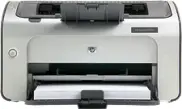
 この手順では、プリンター HP LaserJet P1006 のドライバーを Windows 10 / Windows 11 にインストールする方法と、ドライバーが入らない・プリンターが印刷できない場合の対処法をまとめています。
この手順が向いている人
- プリンター: HP LaserJet P1006
- OS: Windows 11 または Windows 10(通常は 64bit)
- 接続: USB
補足. HP の公式ドライバーは、たとえば ljP1000_P1500-HB-pnp-win64-en.exe のような名前になっていることがあります。言語によって末尾が変わる場合がありますが、インストール手順の考え方は同じです。
HP Smart に関する重要なヒント: 古い HP LaserJet(P1006 を含む)では、HP Smart がプリンターを見つけられないことがあります。これは異常ではありません。その場合は EXE でのインストール(方法 1)または INF を使う手動インストール(方法 2)を利用してください。
ドライバーのダウンロード(HP 公式ページ):
HP LaserJet P1006 ドライバー ダウンロードページ(日本語)
直接ダウンロード(HP のページが開けない場合):
ljP1000_P1500-HB-pnp-win64-en.exe
インストーラーが起動しない/起動してもすぐ消える場合: 別の言語/地域向けのドライバーを試してください。HP には …-win64-XX.exe(XX は言語コード)のようなファイルが複数あることが多く、Windows の表示言語に合ったパッケージで改善するケースがあります。
目次:
インストール前の確認(重要)
注意: 下記には 2 つのインストール方法があります。手順の順番を取り違えると失敗しやすいので、必ず該当する方法の指示に合わせて進めてください。
- EXE でインストール(方法 1)の場合: 事前に USB を接続しないでください。USB はインストーラーに指示されてから接続します。
- INF で手動インストール(方法 2)の場合: 事前に USB を接続しても構いません。ただし Windows が「新しいハードウェアが見つかりました」のような画面を出したら、キャンセルしてこの手順を続けてください。
共通のコツ(どちらの方法でも有効):
- USB を接続するタイミングでは、プリンターを PC の USB ポートに直接接続してください(USB ハブや延長ケーブルは避ける)。
- 認識しない場合は、別の USB ポート/別の USB ケーブルを試してください。
- 過去に失敗している場合は、まず古い登録情報を削除してから再実行すると安定します(下記参照)。
古い登録情報を削除する方法:
- Windows 11: 設定 → Bluetooth とデバイス → プリンターとスキャナー → HP LaserJet P1006(および P100x/P150x など類似の項目があればそれも)を削除 → PC を再起動
- Windows 10: 設定 → デバイス → プリンターとスキャナー → HP LaserJet P1006(および P100x/P150x など類似の項目があればそれも)を削除 → PC を再起動
重複が作られている場合(例: HP LaserJet P1006_1、P1006_2)は、再インストール前にそれらも削除してください。
方法 1(推奨): EXE でドライバーをインストール
- プリンターを USB から外します(接続されている場合)。
- ドライバーの EXE を実行します(推奨: 右クリック → 管理者として実行)。
- ライセンス条項に同意してインストールを進めます。
- インストーラーに指示されたら、プリンターを PC の USB ポートに接続し(USB ハブは使わない)、電源を入れます。
- インストール完了まで待ちます。
- 設定 → (Windows 11:)Bluetooth とデバイス → プリンターとスキャナー(Windows 10 は 設定 → デバイス → プリンターとスキャナー)を開き、テスト ページを印刷します。
ここまでで正常に印刷できれば完了です。
方法 2(汎用): INF(「ディスク使用…」)で手動インストール
EXE でのインストールが失敗する/インストーラーが勝手に閉じる/インストールはできたのに印刷できない、という場合はこの方法を使ってください。
ドライバーフォルダー内に HPLJP1005.INF というファイルがあります。EXE がうまくいかないときに必要になります。
2.1. EXE から .INF を取り出す方法
- 7-Zip または WinRAR をインストールします(未インストールの場合)。
- EXE を右クリック → 7-Zip / WinRAR → 展開。
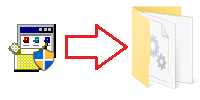
- 展開したフォルダー内で HPLJP1005.INF を探します。
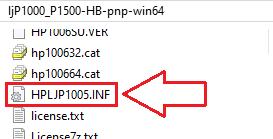
拡張子(.INF など)が表示されない設定だと HPLJP1005.INF が見つけにくいことがあります。その場合は、HPLJP1005 という名前のファイルを探してください(同じファイルです)。Windows 側で拡張子表示がオフになっているだけです。
2.2. .INF からドライバーを手動インストールする方法
- プリンターを USB 接続します。「新しいハードウェアが見つかりました」のような表示が出たら キャンセルします。
- Windows に「ドライバーを利用できません(Driver unavailable)」と表示されても、そのまま続けてください。次の手順で直ります。
- プリンターの画面を開きます:
- Windows 11: 設定 → Bluetooth とデバイス → プリンターとスキャナー
- Windows 10: 設定 → デバイス → プリンターとスキャナー
- デバイスの追加(または「プリンターまたはスキャナーを追加」)をクリックします。
- プリンターが表示されない場合は、必要なプリンターが一覧にありません(または同等のリンク)をクリックします。
- 手動設定でローカル プリンターまたはネットワーク プリンターを追加する を選びます。
- ポートは USB001(または USB00x)を選択 → 次へ。
- ディスク使用…(Have Disk)をクリックします。
- 参照 をクリックして、取り出した .INF(例: HPLJP1005.INF)を指定します。
- 一覧から HP LaserJet P1006 を選択 → 次へ。
- インストールを完了し、テスト ページを印刷します。
この動画では、「ディスク使用…」を使って手動でドライバーをインストールする流れを紹介しています
うまくいかないとき(よくある問題と解決策)
まずはここ(難しい操作の前に)
- PC を再起動し、プリンターの電源を入れ直します。
- USB は PC に直接接続します(USB ハブは避ける)。
- 別の USB ポート/別の USB ケーブルを試します。
問題 1: プリンターはあるのに印刷できない/ジョブが「保留」になる
解決策: 印刷スプーラー(Print Spooler)を再起動。Microsoft の公式手順:
Windows で印刷スプーラー サービスのエラーを修正する
- Win+R →
services.msc→ Enter。
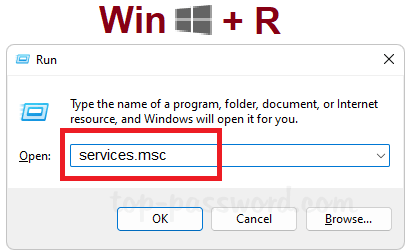
- Print Spooler(印刷スプーラー) を探し、再起動します。
- もう一度印刷します。
ジョブが消えない場合は、キューをクリアできます。いったん Print Spooler を停止し、C:\Windows\System32\spool\PRINTERS\ の中のファイルを削除してから、サービスを再開してください(管理者権限が必要な場合があります)。
問題 2: EXE がインストールできない/インストーラーが勝手に閉じる
環境によっては、インストーラーが次のような挙動になることがあります:
- 10~20 秒で無言で閉じる
- 進捗が 1/4 あたりで止まって閉じる
- その後「ドライバーを利用できません(Driver unavailable)」になったり、USB 接続してもドライバーが見つからない
対処:
- プリンターを USB から外します。
- EXE を右クリック → 管理者として実行。
- USB はインストーラーに指示されてから接続します。
- それでも閉じる場合は、方法 2(INF) に切り替えます。
- Windows の表示言語が違う/インストーラーが不安定な場合は、別言語版のドライバーも試してください(上のダウンロード欄を参照)。
問題 3: ドライバーが削除できない/「使用中」になる/重複(P1006_1 など)が増えた
インストールを何度も試すと、HP LaserJet P1006_1 のような重複が作られ、さらに「ドライバーが使用中」の理由で削除できないことがあります。
解決策: ドライバーを深くクリーンアップしてから再インストール
- プリンターを USB から外します。
- プリンターの登録をすべて削除します(重複も含む):
- Windows 11: 設定 → Bluetooth とデバイス → プリンターとスキャナー → HP LaserJet P1006 と HP LaserJet P1006_1(あれば)を削除
- Windows 10: 設定 → デバイス → プリンターとスキャナー → HP LaserJet P1006 と HP LaserJet P1006_1(あれば)を削除
- PC を再起動します。
- Win+R →
printui /s /t2→ Enter。
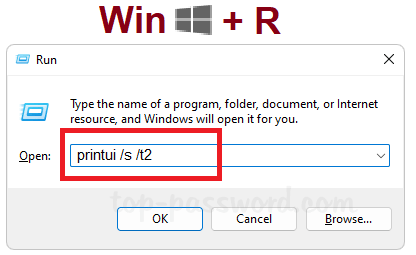
- 印刷サーバーのプロパティ が開いたら、ドライバー タブへ移動します。
- HP のドライバー(HP LaserJet P1006 / P1000 / P1500 など)を選択して 削除。
- 選択肢が出たら、ドライバーとドライバー パッケージを削除 を選びます。
- 削除できない場合は、PC を再起動して 3~7 を繰り返します。
- クリーンアップ後に再インストール:
- まずは 方法 1(EXE) を試し、USB は指示されてから接続します。
- だめなら 方法 2(INF) で手動インストールします。
重要: 手動インストール時のポートは USB001(または USB00x)を選んでください。COM や「シリアル ポート(Serial Port)」は USB プリンターでは通常誤りです。
問題 4: デバイス マネージャーで「その他のデバイス」扱いになり、印刷できない
「デバイス マネージャー」でプリンターが「その他のデバイス」や「不明なデバイス」として表示される場合、ドライバーが関連付けされていません。
解決策: 方法 2(INF) で手動インストールし、ポートが USB001(または USB00x)になっていることを確認してください。
問題 5: 「このデバイスにドライバーを読み込めません」(Windows 11 で多い)
セキュリティ設定により、ドライバーがブロックされることがあります。Microsoft の公式案内:
このデバイスにドライバーを読み込めません
注意: メモリ整合性(Memory integrity)をオフにすると保護が弱くなります。どうしてもインストールできない場合のみ、一時的に行ってください。
- Windows セキュリティ → デバイス セキュリティ → コア分離 を開きます。
- メモリ整合性 を一時的にオフにします。
- PC を再起動します。
- ドライバーのインストールをやり直します(できれば INF の手動インストール)。
問題 6: プリンターが「オフライン」になる
- コントロール パネル → デバイスとプリンター を開きます。
- プリンターを右クリック → プリンターのプロパティ → ポート タブ。
- 正しい USB ポート(例: USB001)が選ばれているか確認します。
- もう一度テスト ページを印刷します。
短いまとめ
- まずは EXE でインストール(USB はインストーラーの指示が出てから接続)。
- だめなら INF(「ディスク使用…」)で手動インストール。
- ドライバーが「削除できない/重複が増えた」場合は
printui /s /t2→ 「ドライバー」タブ → 「ドライバーとドライバー パッケージを削除」でクリーンアップ。 - 印刷できない場合は Print Spooler(印刷スプーラー)を再起動。
最終更新日: 2月 11, 2026 記事の著者 DriverAsia



ありがとう