最高温度: ほとんどの最新AMD Radeon GPUの最大温度制限は110°Cですが、旧モデルは通常75°C~95°Cです。
以下は、さまざまなAMD Radeonグラフィックス・カードのモデル、その最大動作温度、および最大消費電力を一覧にした詳細な表です。この情報は、ユーザーがGPUのパフォーマンスを監視し、安全なパラメータ内で動作することを確認するために有益です。
| AMD Radeonモデル | 最大温度 | 最大消費電力 |
| AMD Radeon RX 7900 XTX | 110°C | 355 W |
| AMD Radeon RX 7900 XT | 110°C | 315 W |
| AMD Radeon RX 7800 XT | 110°C | 300 W |
| AMD Radeon RX 7700 XT | 110°C | 245 W |
| AMD Radeon RX 7600 | 110°C | 165 W |
| AMD Radeon RX 6950 XT | 110°C | 335 W |
| AMD Radeon RX 6900 XT | 110°C | 300 W |
| AMD Radeon RX 6800 XT | 110°C | 300 W |
| AMD Radeon RX 6800 | 110°C | 250 W |
| AMD Radeon RX 6750 XT | 110°C | 250 W |
| AMD Radeon RX 6700 XT | 110°C | 230 W |
| AMD Radeon RX 6700 | 110°C | 220 W |
| AMD Radeon RX 6650 XT | 110°C | 180 W |
| AMD Radeon RX 6600 XT | 110°C | 160 W |
| AMD Radeon RX 6600 | 110°C | 132 W |
| AMD Radeon RX 6500 XT | 110°C | 107 W |
| AMD Radeon RX 6400 | 110°C | 53 W |
| AMD Radeon RX 5700 XT | 110°C | 225 W |
| AMD Radeon RX 5700 | 110°C | 180 W |
| AMD Radeon RX 5600 XT | 110°C | 150 W |
| AMD Radeon RX 5500 XT | 110°C | 130 W |
| AMD Radeon VII | 110°C | 300 W |
| AMD Radeon RX Vega 64 | 85°C | 295 W |
| AMD Radeon RX Vega 56 | 85°C | 210 W |
| AMD Radeon RX 590 | 85°C | 225 W |
| AMD Radeon RX 580 | 85°C | 185 W |
| AMD Radeon RX 570 | 85°C | 150 W |
| AMD Radeon RX 560 | 85°C | 80 W |
| AMD Radeon RX 550 | 85°C | 50 W |
| AMD Radeon RX 480 | 90°C | 150 W |
| AMD Radeon RX 470 | 90°C | 120 W |
| AMD Radeon RX 460 | 90°C | 75 W |
| AMD Radeon R9 Fury X | 65°C | 275 W |
| AMD Radeon R9 Fury | 65°C | 275 W |
| AMD Radeon R9 Nano | 65°C | 175 W |
| AMD Radeon R9 390X | 95°C | 275 W |
| AMD Radeon R9 390 | 95°C | 275 W |
| AMD Radeon R9 380X | 75°C | 190 W |
| AMD Radeon R9 380 | 75°C | 190 W |
| AMD Radeon R9 370X | 75°C | 180 W |
| AMD Radeon R9 370 | 75°C | 150 W |
| AMD Radeon R9 360 | 75°C | 100 W |
| AMD Radeon R9 295X2 | 75°C | 500 W |
| AMD Radeon R9 290X | 95°C | 290 W |
| AMD Radeon R9 290 | 95°C | 275 W |
| AMD Radeon R9 280X | 85°C | 250 W |
| AMD Radeon R9 280 | 85°C | 200 W |
| AMD Radeon R9 270X | 85°C | 180 W |
| AMD Radeon R9 270 | 85°C | 150 W |
| AMD Radeon R9 265 | 85°C | 150 W |
| AMD Radeon HD 7990 | 75°C | 375 W |
| AMD Radeon HD 7970 GHz Edition | 79°C | 250 W |
| AMD Radeon HD 7970 | 79°C | 230 W |
| AMD Radeon HD 7950 | 79°C | 200 W |
| AMD Radeon HD 7870 | 79°C | 175 W |
| AMD Radeon HD 7850 | 79°C | 130 W |
| AMD Radeon HD 7790 | 79°C | 85 W |
| AMD Radeon HD 7770 | 79°C | 80 W |
| AMD Radeon HD 7750 | 79°C | 55 W |
注:記載されている最大温度は、入手可能なデータに基づいており、特定のモデルおよび冷却ソリューションによって異なる場合があります。消費電力はおおよその値であり、システム構成や作業負荷によって異なる場合があります。
グラフィックカードの温度を確認する方法
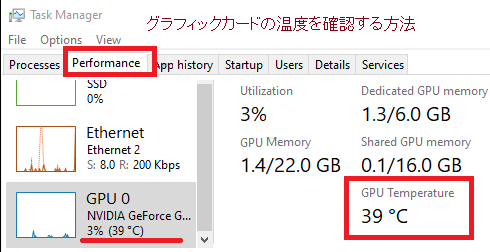
ウィンドウズタスクマネージャー
Windows 11およびWindows 10オペレーティングシステムでは、ビデオカードの温度を調べることができます。これを行うには、「Ctrl+Alt+Del」を押して「タスクマネージャー」を開きます。その後、グラフィックカードの温度を見ることができる「パフォーマンス」タブを開きます。
GPU-Z
GPU-Zソフトウェアを使用して、グラフィックスカードの温度を調べることもできます。これは、グラフィックスカードとGPUに関するすべての情報を取得するために設計された便利なソフトウェアです。
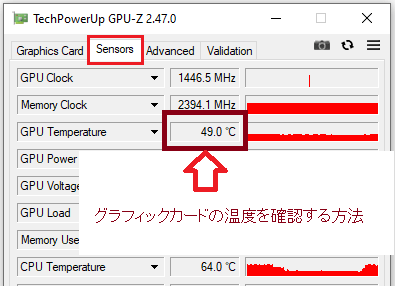
GPU-Z ソフトウェアの新しい無料バージョンは、このソフトウェアの開発者の Web サイトからダウンロードできます – https://www.techpowerup.com/download/techpowerup-gpu-z/
NVIDIA GeForce グラフィックス カードの最高温度
最終更新日: 2月 7, 2025 記事の著者 DriverAsia


コメントを残す