 オペレーティング システム用のドライバーとソフトウェア: Windows 11、Windows 10、Windows 8、Windows 8.1 (64 ビット / 32 ビット)
プリンター機種:TOSHIBA e-STUDIO409CP
これらは、プリンタに付属の CD に含まれているドライバとソフトウェアです: TOSHIBA e-STUDIO409CP.
 TOSHIBA e-STUDIO409CP
ドライバーを含むこのインストール ディスクは、いくつかのプリンター モデルを対象としています: TOSHIBA e-STUDIO409CP (eS220 / 240 / 339 / 409 / 449 / 479 / 509).
ドライバーとソフトウェアをダウンロードする TOSHIBA e-STUDIO409CP
ファイルサイズ: 224 MB.
ファイルの説明: TOSHIBA e-STUDIO409CP (プリンターのドライバーとソフトウェア、プリンターのインストールと使用に関するユーザー マニュアル)。
この ISO ファイルは、プリンタに付属のオリジナル ディスクのイメージです。オペレーティング システム Windows 11、Windows 10、Windows 8 では、このファイルはオペレーティング システム自体で開くことができます。また、アーカイブからファイルを抽出するには、WinRAR、7zip などの最新のアーカイバーを使用できます。

TOSHIBA e-STUDIO409CP プリンターのドライバーをインストールする
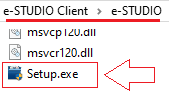 このビデオでは、プリンターのドライバーをインストールする方法を示します: TOSHIBA e-STUDIO409CP.
プリンタードライバーの正しいインストール: プリンターをコンピューターに接続しないでください。最初にソフトウェアのインストールを開始します。インストール プロセス中に、プリンタをコンピュータに接続するタイミングを知らせるメッセージがモニタに表示されます。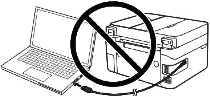 画面に「Found New Hardware(新しいハードウェアが見つかりました)」というメッセージが表示されたら、「Cancel(キャンセル)」をクリックし、USBケーブルを取り外します。その後、ソフトウェアのインストールに進みます。ドライバをインストールする際によくある間違いは、USBケーブルを使ってデバイスをコンピュータに接続してからドライバをインストールすることです。この場合、オペレーティングシステムが接続されたデバイスを検出し、独自のドライバをインストールしますが、正しく動作しなかったり、まったく動作しないことがあります。しかし、他のデバイスの中には、オペレーティングシステムがインストールしたドライバで問題なく動作するものもあります。したがって、お使いのデバイス用に特別に作成されたドライバがある場合は、まずこのドライバのインストールを開始し、それからデバイスをコンピュータに接続してください。
TOSHIBA e-STUDIO409CP : あらかじめプリンターとコンピューターを接続できるように準備してください。プリンターからパッケージを取り外し、カートリッジと用紙を取り付けます。
最終更新日: 8月 8, 2024 記事の著者 DriverAsia


コメントを残す