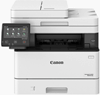
 スキャナソフトウェアのスキャンと使用方法。Canon imageCLASS MF449x スキャナが動作しない原因となる問題の修正と、スキャナソフトウェアの適切なインストールと使用方法。
Canon imageCLASS MF449x スキャナを使用し、文書や写真をスキャンするには、「ToolBox」ソフトウェアを使用します。このオリジナルソフトウェアはプリンタに付属のCDに収録されています。
ToolBox」ソフトウェアを使用するには、スキャナドライバがインストールされている必要があります。そのため、まずCanon imageCLASS MF449x スキャナとプリンタのドライバをインストールし、コンピュータを再起動してから「ToolBox」ソフトウェアをインストールしてください。
スキャナが動作しない原因
スキャナが動作しない原因は、Canon imageCLASS MF449x スキャナドライバのインストールが間違っている可能性があります(ドライバの正しいインストールについては、この記事の後半で説明します)。また、スキャナが動作しない原因は、USBケーブルが不適切であるか、コンピュータのUSBポートが機能していない可能性があります。したがって、ソフトウェアを正しくインストールしたにもかかわらずスキャナが動作しない場合は、USBケーブル1本でプリンタとコンピュータを接続し、アダプタは使用しないでください。また、USBケーブルをコンピュータの別のUSBポートに接続するか、別のUSBケーブルを使用してみてください。
プリンタやスキャナが正常に動作していたが、Windowsオペレーティングシステムをアップデートした後に動作しなくなった場合は、以前にインストールしたドライバをアンインストールし、ドライバを再インストールしてください。ドライバのインストール後およびアンインストール後は、必ずコンピュータを再起動してください。
スキャナドライバを正しくインストールし、問題を解決する方法
Canon imageCLASS MF449x
重要な情報 USBケーブルでプリンタをコンピュータに接続しないでください。まず、Canon imageCLASS MF449x プリンタとスキャナのドライバをインストールします。インストール中、プリンタをコンピュータに接続するタイミングを知らせるメッセージがモニターに表示されます。ドライバをインストールしたら、コンピュータを再起動し、「ToolBox」ソフトウェアをインストールします。
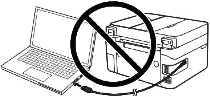 ドライバをインストールする際によくある間違いは、USBケーブルを使ってデバイスをコンピュータに接続してからドライバをインストールすることです。この場合、オペレーティング・システムが接続されたデバイスを検出し、独自のドライバをインストールするため、正しく動作しなかったり、まったく動作しなかったりすることがあります。しかし、他のデバイスの中には、オペレーティングシステムがインストールしたドライバで問題なく動作するものもあります。したがって、お使いのデバイス用に特別に作成されたドライバがある場合は、まずこのドライバのインストールを開始し、それからデバイスをコンピュータに接続してください。ドライバを誤ってインストールした場合は、ドライバをアンインストールしてコンピュータを再起動し、ソフトウェアを再インストールしてください。ドライバのインストール後とアンインストール後は、必ずコンピュータを再起動してください。
Windows 10オペレーティングシステムでドライバをアンインストールする方法
プリンタとコンピュータを接続しているUSBケーブルを取り外します。Windowsオペレーティングシステムで、「スタート」ボタン、「設定」、「アプリ」の順にクリックします。インストールされているプログラムの一覧から、Canon imageCLASS MF449x プリンターまたはスキャナードライバーを見つけて左クリックし、「アンインストール」ボタンをクリックし、再度「アンインストール」ボタンをクリックします。ソフトウェアの削除を確認するには、「はい」をクリックし、モニター画面の指示に従います。同様に、プリンターやスキャナーの名前のついたドライバーやソフトウェアをすべて削除してください。この後、コンピュータを再起動します。
Canon imageCLASS MF449x用のプリンタおよびスキャナドライバをダウンロードします。これらのドライバはオペレーティングシステム用に設計されています: Windows 11、Windows 10 (64 ビット / 32 ビット)、Windows 8 (64 ビット / 32 ビット)、Windows 8.1 (64 ビット / 32 ビット)、Windows 7 (64 ビット / 32 ビット).

Canon imageCLASS MF449x プリンタドライバ・スキャナドライバ

Windows用プリンタとスキャナドライバのダウンロード (64 ビット)
Windows用プリンタとスキャナドライバのダウンロード (32 ビット)
MFDrivers
キヤノンのウェブサイトからこれらのドライバーをダウンロードする場合は、名前に「MFDrivers」という単語が含まれているドライバーをダウンロードしてください。このファイルには、Canon imageCLASS MF449x プリンタとスキャナに必要なドライバがすべて含まれています。他のドライバーは必要ありません。必要なドライバやソフトウェアを自分で探したくない場合は、ウェブサイトのこのページのリンクからダウンロードできます。ドライバーのダウンロードは、キヤノンのウェブサイトと同じリンクをたどります。
Canon imageCLASS MF449x
 ARMプロセッサ搭載ノートPCをお使いの方への重要なお知らせ
お使いのノートPCにQualcomm Snapdragon X Elite、Snapdragon X Plus、Microsoft SQなどのARMプロセッサが搭載されている場合、キヤノン製レーザー複合機のドライバーをUSBケーブルで通常どおりにインストールできないことがあります。
これは、キヤノンがUFR II LTおよびCARPS用のARM64対応ドライバーを提供していないためです。そのため、一部のARM搭載ノートPCでは、これらのドライバーを直接インストールできません。
ただし、プリンターやスキャナーがまったく使えないとは限りません。別の方法で印刷やスキャンを設定できる場合があります。お使いのキヤノン製品が対象かどうかを確認し、利用できる設定方法を調べるには、次のガイドをご覧ください:Windows 11搭載のARMノートPCにキヤノン製複合機を接続する方法。
MF Scan Utility
ドライバをインストールし、コンピュータを再起動した後、スキャナソフトウェア「MF Scan Utility」をインストールします。このソフトウェアのインストールに問題はありません。インストールを開始し、モニター画面の指示に従うだけです。
スキャナーソフト – MF Scan Utility
|
オペレーティングシステム Windows 11、Windows 10
|
オペレーティングシステム Windows 8.1, Windows 7
|
MF Scan Utilityは、写真や文書などを便利にスキャンするためのソフトウェアです。ソフトウェアをインストールします。Windowsの「スタート」ボタンをクリックし、「MF Scan Utility」のショートカットを探します。コンピュータのマウスを使って、このショートカットをデスクトップにドラッグします。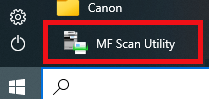 MF Scan Utility」は、バージョンによって外観が異なる場合があります。
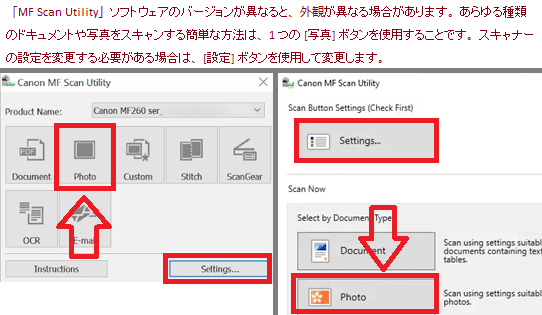 もし、このソフトウェアの設定を理解するのが難しいと思われるなら、どんな文書や写真でもスキャンする最も簡単な方法を提案します。そのためには、「Photo」というボタンを使います。このボタンをクリックすると、どんな文書や写真でもスキャンできます。スキャンされたドキュメントはコンピュータに保存されます。スキャンされたドキュメントの品質は良いので、ソフトウェアの設定を変更する必要はありません。本ソフトウェアの多くのユーザーは、文書や写真をスキャンするために1つの「写真」ボタンを使用しています。スキャンした画像を保存する場所を変更したり、その他のスキャナ設定を変更する必要がある場合は、「設定」ボタンを使用してください。
Canon imageCLASS MF449x
このソフトの使い方に問題がある場合は、もっと簡単な方法で文書や写真をスキャンすることができます。文書をスキャンするには、「Windows Fax and Scan 」ソフトウェアを使用します。このソフトはWindowsオペレーティングシステムに入っている。Windows Fax and Scan “を開く最も簡単な方法は、検索することである。検索バーに「Windows Fax」と入力し、検索結果から選択します。Windows10では、検索バーは「スタート」ボタンの右隣にあります。
最終更新日: 6月 5, 2024 記事の著者 DriverAsia


コメントを残す