 オペレーティングシステム用のドライバとソフトウェア: Windows 11、Windows 10、Windows 8、Windows 8.1、Windows 7、Windows Vista、Windows XP / Mac OS / Linux
プリンターモデル: Pantum BM5106ADN モノクロレーザー複合機
プリンターとスキャナードライバーのインストール Pantum BM5106ADN.
ドライバをインストールする前か後か、どの時点でプリンタをコンピュータに接続すべきでしょうか?回答 プリンタメーカーのPantum BM5106ADN では、まずプリンタをコンピュータに接続してから、ドライバのインストールを行うことを推奨しています。オペレーティングシステムが接続されたプリンタを検出したときに、独自のドライバをインストールしないようにするためです。Pantumプリンターにはこの問題はありません。したがって、ドライバをインストールする前に、Pantumプリンタをコンピュータに接続することができます。
これらはプリンタに付属のCDに収録されているドライバとソフトウェアです。 Pantum BM5106ADN.
Pantum BM5106ADN : プリンタをコンピュータに接続するための事前準備をします。プリンターからパッケージを取り出し、カートリッジと用紙を取り付けます。
ドライバをダウンロードしてインストールします: Pantum BM5106ADN. このソフトウェアは、デバイスのすべての機能を使用するためのものです。デバイス用の追加ソフトウェアは必要ありません。
| ドライバとソフトウェア | オペレーティングシステムのバージョン | ドライバとソフトウェアのダウンロード |
| Pantum BM5106ADN プリンタとスキャナ用のドライバとソフトウェア (Windows) |  オペレーティングシステム: Windows 11、Windows 10、Windows 8、Windows 8.1、Windows 7、Windows Vista、Windows XP(64ビット / 32ビット) オペレーティングシステム: Windows 11、Windows 10、Windows 8、Windows 8.1、Windows 7、Windows Vista、Windows XP(64ビット / 32ビット) |
 Windowsオペレーティングシステム用のプリンタとスキャナドライバのダウンロード Windowsオペレーティングシステム用のプリンタとスキャナドライバのダウンロード |
| Pantum BM5106ADN プリンタとスキャナ用のドライバとソフトウェア (Mac) |  オペレーティングシステム: Mac OS 13.2, 13.1, 12.6, 12.5, 11.0, 12.0.2, 11.5, 11.4, 11.3, 11.2, 11.1, 12.4, 12.3, 12.2, 12.1, 12.0.1, 11.6, 10.15, 10.14, 10.13, 10.12, 10.11, 10.10 オペレーティングシステム: Mac OS 13.2, 13.1, 12.6, 12.5, 11.0, 12.0.2, 11.5, 11.4, 11.3, 11.2, 11.1, 12.4, 12.3, 12.2, 12.1, 12.0.1, 11.6, 10.15, 10.14, 10.13, 10.12, 10.11, 10.10 |
Macオペレーティングシステム用のプリンタとスキャナドライバのダウンロード |
| Pantum BM5106ADN プリンタとスキャナ用のドライバとソフトウェア (Linux) |  オペレーティングシステム: Linux Ubuntu 22.04、Linux Ubuntu 20.04、Linux Ubuntu 18.04、Linux Ubuntu 16.04 オペレーティングシステム: Linux Ubuntu 22.04、Linux Ubuntu 20.04、Linux Ubuntu 18.04、Linux Ubuntu 16.04 |
Linuxオペレーティングシステム用のプリンタとスキャナドライバのダウンロード |
プリンター用ソフトウェアのインストール手順: Pantum BM5106ADN.
 Windowsドライバインストールソフトウェアには、ワンクリックインストールと手動インストールの2つのインストール方法があります。ワンクリックインストールをお勧めします。ワンクリックインストールは、より速く便利な方法でドライバを自動的にインストールするのに役立ちます。ワンクリックインストール “ボタンをクリックして、インストールプロセスを開始します。このプロセスには時間がかかる場合があり、その時間はお使いのコンピュータの構成に関係します。ワンクリックインストールが難しい場合は、手動インストールをお試しください。
プリンタをコンピュータに接続し、ソフトウェアのインストールを開始します。
ソフトウェアのインストール中、コンピュータ画面の指示に従ってください。本ソフトウェアのインストールは簡単、便利で手間がかかりません。このソフトウェアは機器に付属しており、機器のすべての機能を使用できるように設計されています。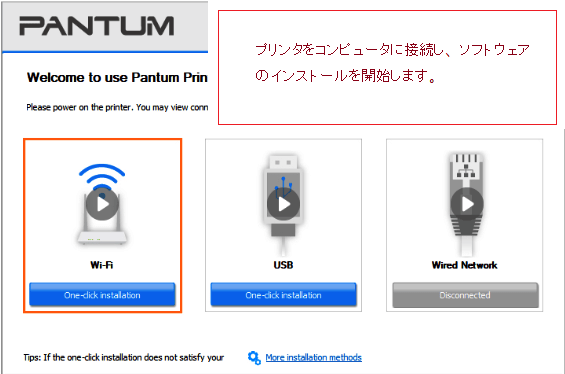
文書や写真のスキャン方法
プリンタが多機能でスキャナとして機能する場合、ソフトウェアをインストールすると、コンピュータのデスクトップにこのソフトウェアへのショートカットが作成されます。 このソフトウェアのショートカットをクリックして、スキャナをセットアップし、文書をスキャンします。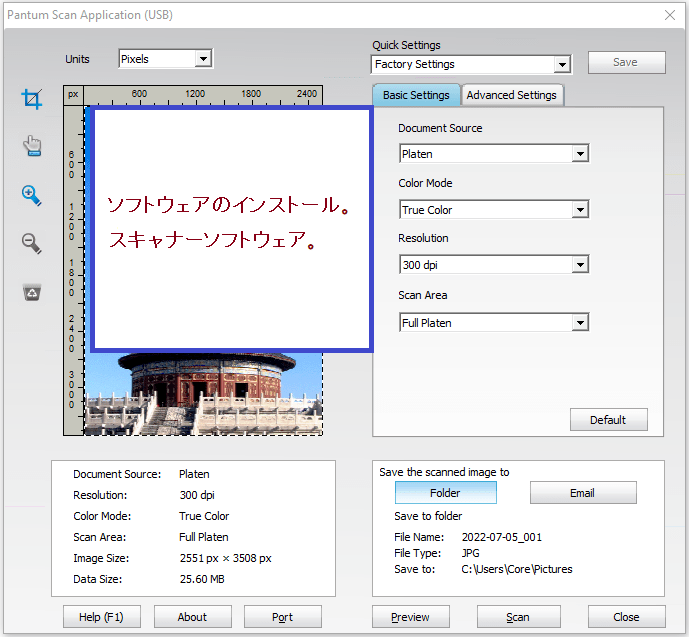
Pantum BM5106ADN
このソフトウェアの使用に問題がある場合、文書や写真をスキャンする簡単な方法を使用することができます。
スキャンには、Windows の無料ツールまたは NAPS2 を使用できます。
Windows スキャン は、Windows 11、Windows 10、Windows 8.1 向けの無料アプリです。Microsoft Store からダウンロードして、文書や画像のスキャンに使用できます。
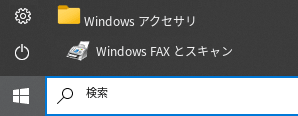
Windows Fax とスキャン は、Windows 10、8.1、8、7 に標準搭載されているプログラムです。このプログラムを開くには、スタート をクリックするか、Windows の検索を使います。検索ボックスに「Windows Fax とスキャン」と入力してください。
NAPS2 は、PDF、TIFF、JPEG、PNG 形式でファイルを保存でき、より柔軟な設定も利用できる無料のスキャンソフトです。
これらのプログラムについて、どれを選べばよいか、また使い方の詳細は、この記事をご覧ください。
重要: これらのプログラムを使用するには、スキャナー ドライバーが必要です。お使いの機種用にメーカー製ドライバーが提供されている場合は、先にそれをインストールすることをおすすめします。Windows がすでにドライバーを自動インストールしていて、スキャンが正常に動作している場合は、通常は再インストールする必要はありません。
ドライバーのインストールに問題がある場合、またはプリンターやスキャナーが正しく動作しない場合。これらの問題の解決方法はこちらをご覧ください。
Pantum BM5106ADN
最終更新日: 4月 27, 2024 記事の著者 DriverAsia



コメントを残す