 オペレーティングシステム用のドライバとソフトウェア: Windows 11、Windows 10, Windows 8 / 8.1, Windows 7, Windows Vista(64ビット / 32ビット)
Lexmark MB3442ADW – Lexmark の公式サイトでは、このモデル向けにダウンロード可能なファイルが複数用意されており、どれを選べばよいのか分かりにくい場合があります。この記事では、Lexmark の公式サイトにある確認済みのインストールファイルへのリンクを掲載しています。これらのファイルには、デバイスを正常に動作させるために必要なドライバーとソフトウェアが含まれており、通常はインストール時に問題が発生しません。この記事には、ソフトウェアを正しくインストールするための手順も掲載しています (Lexmark MB3442ADW).
プリンタドライバを正しくインストールする プリンタをコンピュータに接続しないでください。まずソフトウェアのインストールを開始します。インストール中、プリンタをコンピュータに接続するタイミングを知らせるメッセージがモニターに表示されます。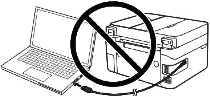 画面に「Found New Hardware(新しいハードウェアが見つかりました)」というメッセージが表示されたら、「Cancel(キャンセル)」をクリックし、USBケーブルを取り外します。その後、ソフトウェアのインストールに進みます。ドライバをインストールする際によくある間違いは、USBケーブルを使ってデバイスをコンピュータに接続してからドライバをインストールすることです。この場合、オペレーティングシステムが接続されたデバイスを検出し、独自のドライバをインストールしますが、正しく動作しなかったり、まったく動作しないことがあります。しかし、他のデバイスの中には、オペレーティングシステムがインストールしたドライバで問題なく動作するものもあります。したがって、お使いのデバイス用に特別に作成されたドライバがある場合は、まずこのドライバのインストールを開始し、それからデバイスをコンピュータに接続してください。

Windowsオペレーティングシステム用ソフトウェア

Windows用のプリンタードライバーとソフトウェアをダウンロード
(プリンタ、スキャナのドライバおよびその他のソフトウェア)
Lexmark MB3442ADW : プリンターをコンピュータに接続するための事前準備をしてください。プリンターからパッケージを取り出し、カートリッジと用紙を取り付けます。
Windows用ソフトウェアのインストール
ダウンロードした.exeファイルをダブルクリックします。解凍され、セットアップ画面が表示されます。指示に従ってソフトウェアをインストールし、必要な設定を行います。
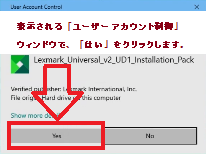 ユーザーアカウント制御」ウィンドウが表示されますので、「はい」をクリックします。
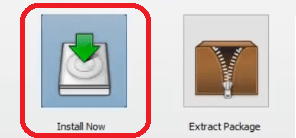 新規インストール」を選択し、「開始」をクリックします。
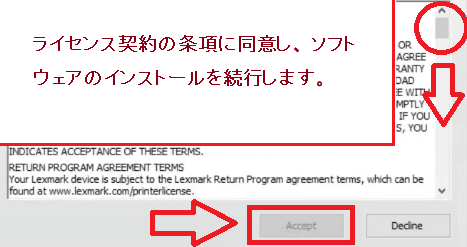 使用許諾契約の条項に同意し、ソフトウェアのインストールを進めます。
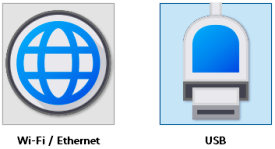
コンピュータへの接続方法を選択し、ソフトウェアのインストールを続行します。USBケーブルを使用して接続する場合は、ソフトウェアのインストールが完了してからプリンタをコンピュータに接続してください。
Lexmark MB3442ADW
プリンターの説明: Lexmark MB3442ADW 4-in-1 モノラル レーザー多機能プリンター、コピー機、スキャナー、ファックス、Wi-Fi、LAN、最大 40 ppm、自動両面印刷、7.2 cm タッチスクリーン。 Lexmark MB3442adw は、1 台のコンパクトなデバイスで、毎分最大 40 ページの出力に加え、両面自動スキャン、コピーおよび FAX 機能、タッチスクリーンの利便性と Wi-Fi 接続を提供します。スチールフレームと耐久性のある構造で、頻繁な使用や過酷な環境に耐えます。 1 GHz デュアルコア プロセッサと 512 MB のメモリにより、最大 40 ppm の印刷が可能です。イーサネット、USB、Wi-Fi、またはシンプルなモバイル印刷オプション経由で簡単に接続できます。
文書や写真のスキャン方法
Lexmark Scanback Utilityはネットワークに接続されたスキャナー用のソフトウェアです。
スキャナーソフトウェアをダウンロードする – 「Lexmark Scanback Utility
「Lexmark Scanback Utility」を使用する。パソコンから「Lexmark Scanback Utility」を起動し、「次へ」をクリックします。セットアップ」をクリックし、プリンタのIPアドレスを追加します。プリンタのホーム画面でプリンタのIPアドレスを表示します。IPアドレスは123.000.000.000のように、ピリオドで区切られた4組の数字として表示されます。閉じる」-「次へ」をクリックする。
原稿のサイズを選択し、「次へ」をクリックする。ファイル形式とスキャン解像度を選択し、”次へ “をクリックします。固有のスキャンプロファイル名を入力し、”次へ “をクリックします。スキャンした文書を保存する場所を参照し、ファイル名を設定し、[次へ]をクリックします。完了]をクリックします。スキャンプロファイルを再利用するには、”ショートカットの作成 “を有効にし、一意の ショートカット名を入力します。原稿を自動原稿送り装置またはスキャナガラスにセットします。
プリンタのモデルによっては、コントロールパネルから以下のいずれかの操作を行います: オプション 1. スキャン to コンピュータ] をタッチし、スキャンプロファイルを選択します。スキャン to コンピュータ] が有効になっていることを確認します。ホーム画面から、[設定] – [デバイス] – [ホーム画面の表示アイコン] をタッチします。オプション2. ショートカット」-「OK」-「スキャン to コンピュータ」-「OK」と進み、スキャンプロファイルを選択します。
このビデオでは、「Lexmark Scanback Utility」ソフトウェアの使い方を詳しく説明します。

Lexmark MB3442ADW
このソフトウェアの使用に問題がある場合、文書や写真をスキャンする簡単な方法を使用することができます。
スキャンには、Windows の無料ツールまたは NAPS2 を使用できます。
Windows スキャン は、Windows 11、Windows 10、Windows 8.1 向けの無料アプリです。Microsoft Store からダウンロードして、文書や画像のスキャンに使用できます。
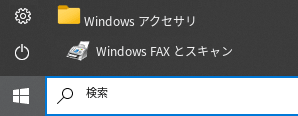
Windows Fax とスキャン は、Windows 10、8.1、8、7 に標準搭載されているプログラムです。このプログラムを開くには、スタート をクリックするか、Windows の検索を使います。検索ボックスに「Windows Fax とスキャン」と入力してください。
NAPS2 は、PDF、TIFF、JPEG、PNG 形式でファイルを保存でき、より柔軟な設定も利用できる無料のスキャンソフトです。
これらのプログラムについて、どれを選べばよいか、また使い方の詳細は、この記事をご覧ください。
重要: これらのプログラムを使用するには、スキャナー ドライバーが必要です。お使いの機種用にメーカー製ドライバーが提供されている場合は、先にそれをインストールすることをおすすめします。Windows がすでにドライバーを自動インストールしていて、スキャンが正常に動作している場合は、通常は再インストールする必要はありません。
ドライバーのインストールに問題がある場合、またはプリンターやスキャナーが正しく動作しない場合。これらの問題の解決方法はこちらをご覧ください。
Lexmark MB3442ADW

MACオペレーティングシステム用ソフトウェア
Macintoshオペレーティングシステム(macOS 10.7以降)を実行しているコンピュータでは、プリンタドライバをインストールする必要はありません。AirPrintソフトウェアを使用して印刷します。そのため、ドライバーをダウンロードしてインストールする必要はありません。
文書や写真のスキャン方法
プリンタがコンピュータに追加されていることを確認します。原稿を自動原稿送り装置またはスキャナガラスにセットします。コンピュータから、以下のいずれかの操作を行います: イメージキャプチャ」または「プリンタとスキャナ」を開き、プリンタを選択します。スキャン」-「スキャナを開く」をクリックします。スキャナ」ウィンドウから、以下の1つ以上の操作を行います: スキャンした文書の保存先を選択します。原稿のサイズを選択します。ADFからスキャンするには、スキャンメニューから「ドキュメントフィーダ」 を選択するか、「ドキュメントフィーダを使用」を有効にします。必要に応じて、スキャン設定を行います。スキャン」をクリックします。
最終更新日: 12月 16, 2023 記事の著者 DriverAsia



コメントを残す