 オペレーティング システム Windows 11、Windows 10 (64 ビット / 32 ビット) 用のドライバーとソフトウェア
プリンターモデル: Xerox C310, Xerox C310DNI (C310V_DNI)
このソフトウェアは、プリンタ ドライバおよびその他のソフトウェアをインストールして、プリンタの全機能を提供するためのものです。

Windows オペレーティング システム用のソフトウェア
Windows用のプリンタードライバーとソフトウェアをダウンロードする オペレーティング システム: Windows 11、Windows 10 (64 ビット)、Windows 10 (32 ビット) Xerox Smart Start – このソフトウェアは、プリンタ ドライバおよびその他のソフトウェアをインストールして、プリンタの完全な機能を提供するためのものです。他のソフトウェアは必要ありません。 |

MAC オペレーティング システム用のソフトウェア
MAC用のプリンタードライバーとソフトウェアをダウンロードする オペレーティング システム: macOS 14.x、macOS 13.x、macOS 12.x macOS 用の Xerox 印刷およびスキャン (TWAIN/ICA) ドライバーをダウンロードしてインストールします。 |
Xerox C310, Xerox C310DNI (C310V_DNI)
Windows オペレーティング システム用のソフトウェアのインストール
ダウンロードした .exe ファイルをダブルクリックします。解凍され、セットアップ画面が表示されます。指示に従ってソフトウェアをインストールし、必要な設定を行ってください。 「Xerox Smart Start」ソフトウェアはシステム構成を分析し、印刷とスキャンに適切なドライバーをインストールします。
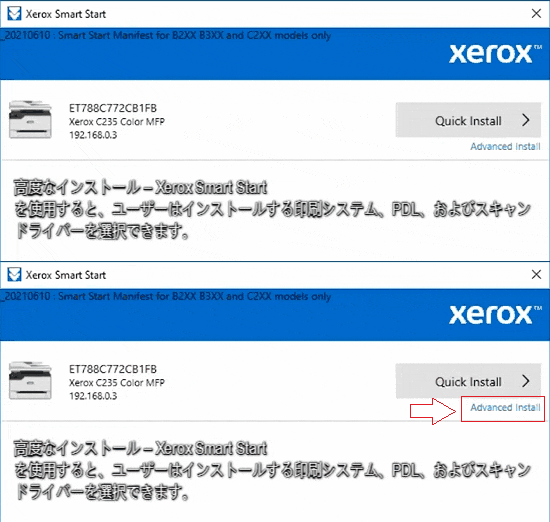 ユーザーは、Xerox Smart Start で 2 つの異なる種類のインストールから選択できます。クイック インストール – Xerox Smart Start は、ユーザーのオペレーティング システムとプリンター モデルに基づいてドライバーを自動的にインストールします。クイック インストールではスキャン ドライバーはインストールされません。高度なインストール – Xerox Smart Start を使用すると、ユーザーはインストールする印刷システム、PDL、およびスキャン ドライバーを選択できます。 Xerox Smart Start は、最適な印刷エクスペリエンスを提供するオプションを推奨します。
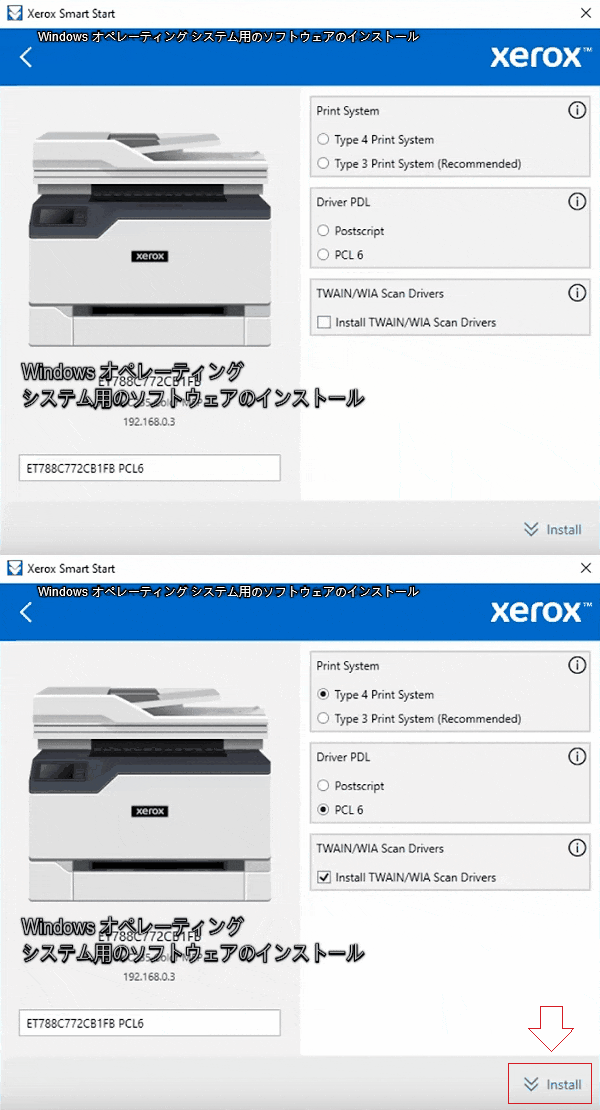 ダウンロードした XeroxSmartStart.exe ファイルをダブルクリックします。 EULA に同意します。 Xerox Smart Start はプリンターをスキャンします。インストールするプリンターを選択し、クイック インストールまたは詳細インストールを選択します (詳細インストールを選択すると、Xerox Smart Start にオプションのリストが表示されます: 印刷システム、ドライバー PDL、スキャナー ドライバー オプション、およびプリンター名。必要なオプションを選択したら、「インストール」を選択してインストールプロセスを開始します)。 Xerox Smart Start がインストールするプリンターを見つけられなかった場合は、「Don’t See Your Printer」を選択します (プリンターのホスト名または IP アドレスを入力し、「Continue」を選択します。Xerox Smart Start がプリンターを検出すると、「Advanced Install」画面が表示されます)。インストールが完了すると、Xerox Smart Start に確認画面が表示されます。別のプリンターをインストールするか、「完了」を選択して終了することができます。テスト ページを印刷するオプションもあります。このソフトウェアをインストールすると、印刷、スキャン、およびすべてのプリンター機能を使用できるようになります。他のソフトウェアは必要ありません。
Xerox C310, Xerox C310DNI (C310V_DNI)
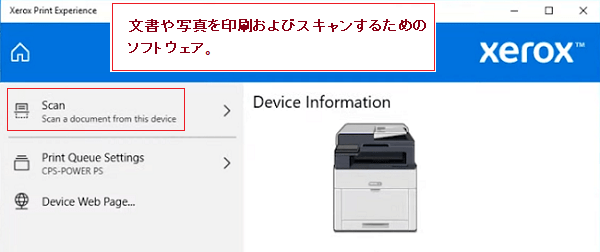
文書や写真を印刷およびスキャンするためのソフトウェア。
「Xerox Print Experience」は、プリンターとスキャナー用のソフトウェアです。 Windows オペレーティング システムでは、[スタート] ボタンをクリックして、Xerox Print Experience ソフトウェアへのショートカットを見つけます。次に、コンピュータのマウスを使用して、このショートカットをデスクトップにドラッグします。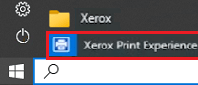
Xerox C310, Xerox C310DNI (C310V_DNI)
Windows オペレーティング システム用のドキュメントと写真の印刷とスキャンのための追加ソフトウェア
Microsoft Storeからダウンロードできる無料ソフトウェア「Xerox Print and Scan Experience」。
Windows オペレーティング システム用のソフトウェア

「Xerox Print and Scan Experience」ソフトウェアをダウンロード
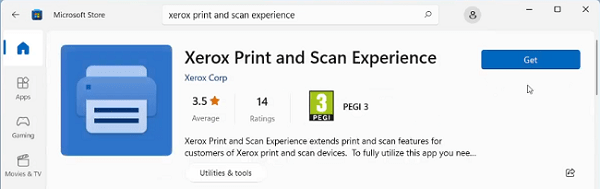
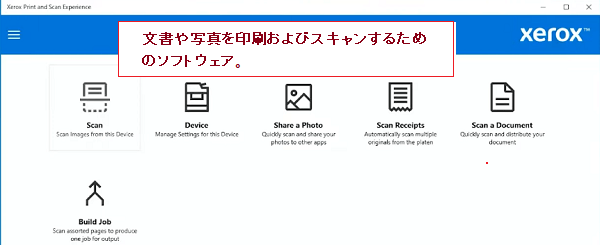 「Xerox Print and Scan Experience」アプリは、Xerox プリンタおよびスキャナ ユーザーの印刷およびスキャン機能を強化します。このアプリケーションを完全に使用するには、Xerox デバイスと Xerox Type 4 プリンター ドライバー、または IPP または「ユニバーサル プリント」接続が必要です。
Xerox C310, Xerox C310DNI (C310V_DNI)
Mac オペレーティング システム用の文書や写真の印刷とスキャンのための追加ソフトウェア
Mac App Storeからダウンロードできる無料ソフトウェア「Xerox Print and Scan Experience」。
MAC オペレーティング システム用のソフトウェア
「Xerox Print and Scan Experience」ソフトウェアをダウンロード
Xerox Print and Scan Experience App は、Xerox プリンタの印刷およびスキャン機能へのアクセスを支援し、効率を高めるための独自の生産性ツールを提供します。 Xerox 印刷およびスキャン エクスペリエンス アプリケーションを使用すると、Mac アプリケーションの利便性から、サポートされている Xerox デバイスのさまざまな印刷およびスキャン機能に簡単にアクセスできます。
最終更新日: 9月 29, 2023 記事の著者 DriverAsia


コメントを残す