 オペレーティング システム: Windows 11、Windows 10 (64 ビット / 32 ビット)、Windows 8 (64 ビット / 32 ビット)、Windows 8.1 (64 ビット / 32 ビット)、Windows 7 (64 ビット / 32 ビット)、Windows Vista (64 ビット / 32 ビット)、Windows XP (64 ビット / 32 ビット)
モデル:NVIDIA Quadro NVS 135M(ビデオカード)
ビデオ カードに含まれているドライバー。多くのユーザーにとって、これらのドライバーをインストールするだけでグラフィックス カードを使用できます。
Windows オペレーティング システムを使用して、ビデオ カード ドライバをダウンロードまたは更新することをお勧めします。これは、ドライバーをダウンロードまたは更新するための最も安全で信頼性の高い方法です。 Windows オペレーティング システム自体が、検証済みの新しいドライバーをダウンロードしてインストールします。
Windows オペレーティング システムでビデオ カード ドライバーを更新する方法。
「デバイス マネージャー」を開きます。これを行うには、Windows の検索バーに「デバイス マネージャー」と入力します。ビデオ カードの名前を右クリックし、開いたタブで [ドライバーの更新] をクリックします。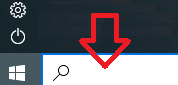
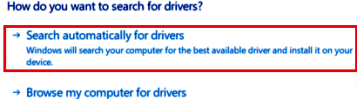
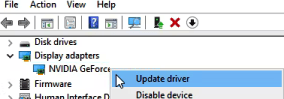 開いた新しいタブで、[ドライバを自動的に検索] をクリックします。 Windows オペレーティング システムが新しいグラフィックス カード ドライバを検出してインストールします。
 Windows オペレーティング システムとの互換性が完全にテストされていない最新のグラフィックス カード ドライバーが必要な場合は、NVIDIA の Web サイトからダウンロードできます。 – https://www.nvidia.com/en-gb/geforce/drivers/
オプションの GeForce Experience ソフトウェア。
GeForce Experience は、NVIDIA が開発したソフトウェア アプリケーションで、NVIDIA グラフィックス カードを搭載した PC でユーザーがゲーム体験を最適化できるようにします。 GeForce Experience をインストールするには、NVIDIA の Web サイト (https://www.nvidia.com/en-us/geforce/geforce-experience/) からソフトウェアをダウンロードできます。ダウンロードが完了したら、インストーラーを開き、プロンプトに従ってソフトウェアをインストールします。
「GeForce Experience」ソフトウェアのダウンロード
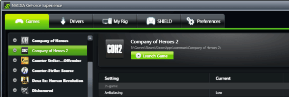 GeForce Experience をインストールすると、特定のシステム構成に合わせてゲーム設定を自動的に最適化したり、ドライバーの更新を提供したり、ゲームプレイの映像を記録および共有したりできます。さらに、スクリーンショットの記録やキャプチャなどの機能にアクセスするためのゲーム内オーバーレイ、およびすべてのゲームに簡単にアクセスするための統合ゲーム ライブラリも提供します。
デスクトップPCおよびノートブック用のNVIDIA Quadroグラフィックスドライバをダウンロードしてインストールします
最終更新日: 1月 28, 2022 記事の著者 DriverAsia


コメントを残す