 オペレーティング システム用のドライバーとソフトウェア Windows 11、Windows 10 (64 ビット / 32 ビット)、Windows 8 (64 ビット / 32 ビット)、Windows 8.1 (64 ビット / 32 ビット)、Windows 7 (64 ビット / 32 ビット)、Windows Vista (64 ビット / 32 ビット)、Windows XP (64 ビット / 32 ビット)
プリンターモデル: Brother HL-L2340DWR
このソフトウェアは、プリンタ ドライバおよびその他のソフトウェアをインストールして、プリンタの全機能を提供するためのものです。
プリンタドライバを正しくインストールする プリンタをコンピュータに接続しないでください。まずソフトウェアのインストールを開始します。インストール中、プリンタをコンピュータに接続するタイミングを知らせるメッセージがモニターに表示されます。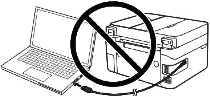 画面に「Found New Hardware(新しいハードウェアが見つかりました)」というメッセージが表示されたら、「Cancel(キャンセル)」をクリックし、USBケーブルを取り外します。その後、ソフトウェアのインストールに進みます。ドライバをインストールする際によくある間違いは、USBケーブルを使ってデバイスをコンピュータに接続してからドライバをインストールすることです。この場合、オペレーティングシステムが接続されたデバイスを検出し、独自のドライバをインストールしますが、正しく動作しなかったり、まったく動作しないことがあります。しかし、他のデバイスの中には、オペレーティングシステムがインストールしたドライバで問題なく動作するものもあります。したがって、お使いのデバイス用に特別に作成されたドライバがある場合は、まずこのドライバのインストールを開始し、それからデバイスをコンピュータに接続してください。

Windows オペレーティング システム用のソフトウェア
Windows用のプリンタードライバーとソフトウェアをダウンロードする オペレーティング システム: Windows 11、Windows 10 (64 ビット)、Windows 10 (32 ビット)、Windows 8.1 (32 ビット)、Windows 8.1 (64 ビット)、Windows 8 (32 ビット)、Windows 8 (64 ビット)、Windows 7 (32 ビット)、Windows 7 (64 ビット)、Windows Vista (32 ビット)、Windows Vista (64 ビット)、Windows XP |

MAC オペレーティング システム用のソフトウェア
AirPrint の使用をお勧めします。お使いのマシンが AirPrint をサポートしていない場合は、App Store から Brother iPrint&Scan をダウンロードしてください。 |

Brother HL-L2340DWR
ダウンロードした .exe ファイルをダブルクリックします。解凍され、セットアップ画面が表示されます。指示に従ってソフトウェアをインストールし、必要な設定を行ってください。 このソフトウェアをインストールすると、印刷したり、すべてのプリンター機能を使用したりできるようになります。他のソフトウェアは必要ありません。
Brother HL-L2340DWR
これはオリジナルのソフトウェアです。ソフトウェアのインストールは簡単かつ迅速です。ソフトウェアのインストールを開始します。インストール プロセス中に、プリンターをコンピューターに接続するタイミングを通知するメッセージがモニターに表示されます。そのため、あらかじめプリンターとコンピューターを接続できるように準備してください。
最終更新日: 7月 26, 2023 記事の著者 DriverAsia


コメントを残す