 オペレーティング システム用のドライバーとソフトウェア: Windows 11、Windows 10 (64 ビット / 32 ビット)、Windows 8 (64 ビット / 32 ビット)、Windows 8.1 (64 ビット / 32 ビット)、Windows 7 (64 ビット / 32 ビット)、Windows Vista (64 ビット / 32 ビット)、Windows XP (64 ビット / 32 ビット)
プリンターモデル: エプソン Epson PX-S6710T
Epson PX-S6710T プリンター用ドライバー。このモデルの公式Epsonサイトでは、ダウンロード可能なファイルが複数用意されており、どれを選べばよいのか分かりにくい場合があります。この記事では、公式Epsonサイトにある確認済みのインストールファイルへのリンクを掲載しています。これらのファイルには、デバイスを正常に動作させるために必要なドライバーとソフトウェアが含まれており、通常はインストール時に問題が発生しません。この記事には、Epson PX-S6710T プリンター用ソフトウェアを正しくインストールするための手順も掲載しています。ドライバーのインストールで問題が発生した場合、またはインストール後にプリンターが正常に動作しない場合は、そのような問題の解決方法をこちらでお読みください。
プリンタードライバーの正しいインストール: プリンターをコンピューターに接続しないでください。最初にソフトウェアのインストールを開始します。インストール プロセス中に、プリンタをコンピュータに接続するタイミングを知らせるメッセージがモニタに表示されます。
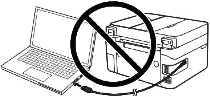
画面に「Found New Hardware(新しいハードウェアが見つかりました)」というメッセージが表示されたら、「Cancel(キャンセル)」をクリックし、USBケーブルを取り外します。その後、ソフトウェアのインストールに進みます。ドライバをインストールする際によくある間違いは、USBケーブルを使ってデバイスをコンピュータに接続してからドライバをインストールすることです。この場合、オペレーティングシステムが接続されたデバイスを検出し、独自のドライバをインストールしますが、正しく動作しなかったり、まったく動作しないことがあります。しかし、他のデバイスの中には、オペレーティングシステムがインストールしたドライバで問題なく動作するものもあります。したがって、お使いのデバイス用に特別に作成されたドライバがある場合は、まずこのドライバのインストールを開始し、それからデバイスをコンピュータに接続してください。

Windows オペレーティング システム用のソフトウェア
Windows用プリンタードライバーとソフトウェアのダウンロード Windows 11、Windows 10 32 ビット、Windows 10 64 ビット、Windows 8.1 32 ビット、Windows 8.1 64 ビット、Windows 8 32 ビット、Windows 8 64 ビット、Windows 7 32 ビット、Windows 7 64 ビット、Windows XP 32 ビット、Windows XP 64 ビット、Windows Vista 32 ビット、Windows Vista 64 ビット |

MAC オペレーティング システム用のソフトウェア
macOS 26、macOS 15、macOS 14、macOS 13.x、macOS 12.x、macOS 11.x、macOS 10.15.x、macOS 10.14.x、macOS 10.13.x、macOS 10.12.x、Mac OS X 10.11.x、Mac OS X 10.10.x、Mac OS X 10.9.x、Mac OS X 10.8.x、Mac OS X 10.7.x、Mac OS X 10.6.x |

Epson PX-S6710T
ダウンロードした .exe ファイルをダブルクリックします。解凍され、セットアップ画面が表示されます。指示に従ってソフトウェアをインストールし、必要な設定を行ってください。 このソフトウェアをインストールすると、印刷してすべてのプリンター機能を使用できるようになります。他のソフトウェアは必要ありません。
最終更新日: 1月 10, 2025 記事の著者 DriverAsia



コメントを残す