 オペレーティング システム用のドライバーとソフトウェア: Windows 11、Windows 10 (64 ビット / 32 ビット)、Windows 8 (64 ビット / 32 ビット)、Windows 8.1 (64 ビット / 32 ビット)、Windows 7 (64 ビット / 32 ビット)、Windows Vista (64 ビット / 32 ビット)
プリンターモデル: エプソン Epson EcoTank L1110
本機のすべての機能を使用するためのプリンタードライバーなどのソフトウェアをインストールするためのソフトウェアです。
プリンタドライバを正しくインストールする プリンタをコンピュータに接続しないでください。まずソフトウェアのインストールを開始します。インストール中、プリンタをコンピュータに接続するタイミングを知らせるメッセージがモニターに表示されます。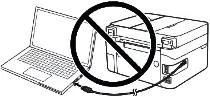 画面に「Found New Hardware(新しいハードウェアが見つかりました)」というメッセージが表示されたら、「Cancel(キャンセル)」をクリックし、USBケーブルを取り外します。その後、ソフトウェアのインストールに進みます。ドライバをインストールする際によくある間違いは、USBケーブルを使ってデバイスをコンピュータに接続してからドライバをインストールすることです。この場合、オペレーティングシステムが接続されたデバイスを検出し、独自のドライバをインストールしますが、正しく動作しなかったり、まったく動作しないことがあります。しかし、他のデバイスの中には、オペレーティングシステムがインストールしたドライバで問題なく動作するものもあります。したがって、お使いのデバイス用に特別に作成されたドライバがある場合は、まずこのドライバのインストールを開始し、それからデバイスをコンピュータに接続してください。ドライバーを正しくインストールしなかった場合は、ドライバーをアンインストールし、コンピューターを再起動して、ソフトウェアを再インストールします。

Windows オペレーティング システム用のソフトウェア
|

MAC オペレーティング システム用のソフトウェア
|

Epson L1110
ダウンロードした .exe ファイルをダブルクリックします。解凍され、セットアップ画面が表示されます。指示に従ってソフトウェアをインストールし、必要な設定を行ってください。 このソフトウェアをインストールすると、印刷してすべてのプリンター機能を使用できるようになります。他のソフトウェアは必要ありません。
Epson L1110 プリンタードライバーのインストール手順
1. ダウンロードした .exe ファイルをダブルクリックします。解凍してセットアップ画面が表示されます。 「ソフトウェアを自動的に更新する」のチェックを外し、「OK」をクリックします。使用許諾契約の条項に同意し、希望の言語を選択して「OK」をクリックします。
2. 使用許諾契約の条項に同意し、「OK」をクリックします。
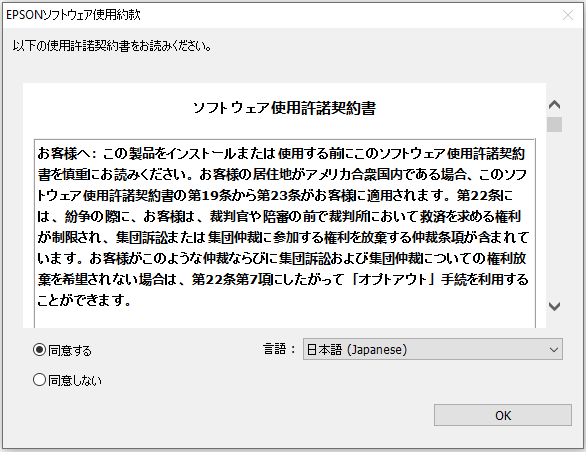
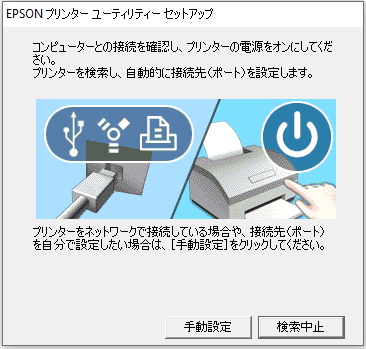
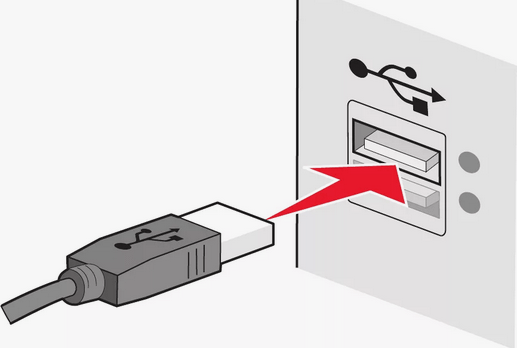
3. プリンターをコンピューターに接続します。ドライバーのインストールが続行され、完了します。
最終更新日: 10月 22, 2026 記事の著者 DriverAsia


コメントを残す