 オペレーティング システムのプリンター ファームウェアの更新: Windows 11、Windows 10 (64 ビット / 32 ビット)、Windows 8 (64 ビット / 32 ビット)、Windows 8.1 (64 ビット / 32 ビット)、Windows 7 (64 ビット / 32 ビット)、Windows Vista (64 ビット / 32 ビット)
プリンターソフト:エプソン Epson WorkForce Pro WF-4740
この製品の重要なファームウェア アップデートが利用可能になりました。最適な製品パフォーマンスを確保するために、このファームウェアをできるだけ早くインストールしてください。
このファイルには、Epson WorkForce Pro WF-4740 および EC-4040 用の最新のファームウェア拡張バージョン CN19M7 が含まれています。

Windows オペレーティング システム用のソフトウェア
|

MAC オペレーティング システム用のソフトウェア
|
プリンターファームウェア更新ソフトウェアに関する情報:
ソフトウェア作成日: October 27, 2022
ファイル名: FW_CN19M7.exe
ファイルサイズ:28.6 MB
モデル: ノートブック/ラップトップ C11CF75203
プリンターファームウェア更新ソフトウェアの使用方法。
プリンタとコンピュータを USB ケーブルで接続しますが、電源はオンにしないでください。どの段階でプリンターの電源をオンにする必要があるかが示されます。印刷キューにジョブがないことを確認します。ファームウェアのアップデートが完了するまで、プリンターを使用しないでください。更新には最大 15 分かかる場合があります。更新をキャンセルまたは中断することはできません。アップデート中は、ディスプレイが消灯したり青色になったりしても、プリンターの電源を切らないでください。 ダウンロードした .exe ファイルをダブルクリックします。解凍され、セットアップ画面が表示されます。指示に従ってソフトウェアをインストールします。
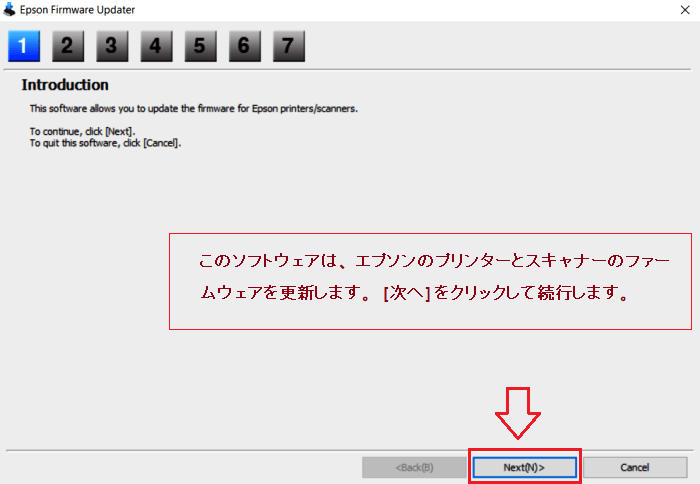 このソフトウェアは、エプソンのプリンターとスキャナーのファームウェアを更新します。 [次へ] をクリックして続行します。
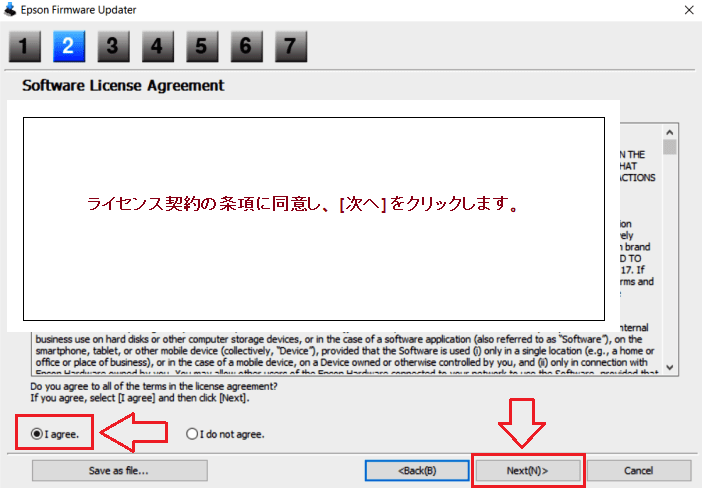 使用許諾契約の条項に同意し、「次へ」をクリックします。
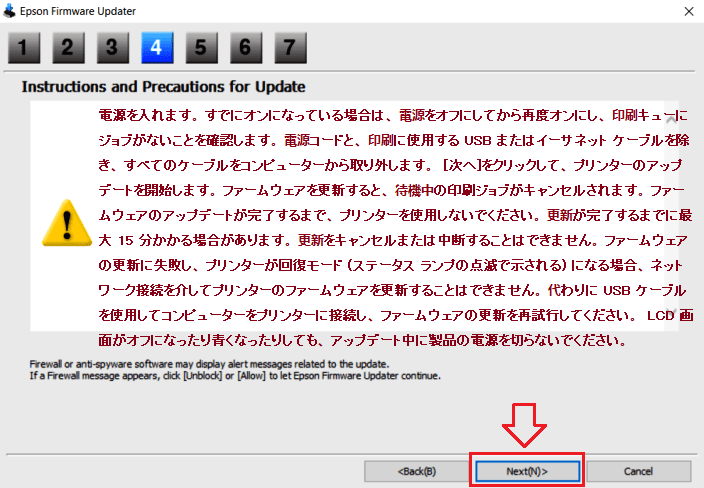 電源を入れます。すでにオンになっている場合は、電源をオフにしてから再度オンにし、印刷キューにジョブがないことを確認します。電源コードと、印刷に使用する USB またはイーサネット ケーブルを除き、すべてのケーブルをコンピューターから取り外します。 [次へ]をクリックして、プリンターのアップデートを開始します。ファームウェアを更新すると、待機中の印刷ジョブがキャンセルされます。ファームウェアのアップデートが完了するまで、プリンターを使用しないでください。更新が完了するまでに最大 15 分かかる場合があります。更新をキャンセルまたは中断することはできません。ファームウェアの更新に失敗し、プリンターが回復モード (ステータス ランプの点滅で示される) になる場合、ネットワーク接続を介してプリンターのファームウェアを更新することはできません。代わりに USB ケーブルを使用してコンピューターをプリンターに接続し、ファームウェアの更新を再試行してください。 LCD 画面がオフになったり青くなったりしても、アップデート中に製品の電源を切らないでください。
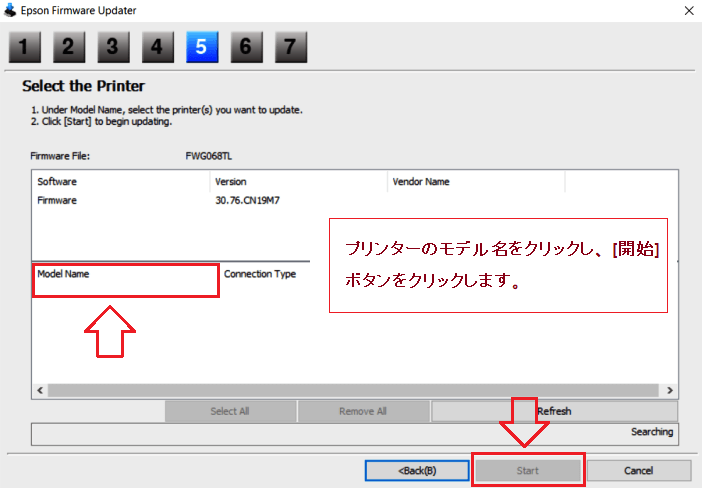 プリンターのモデル名をクリックし、[開始] ボタンをクリックします。
Epson WorkForce Pro WF-4740
プリンターとスキャナーのドライバーをダウンロードしてインストールする
本機のすべての機能を利用するためのプリンタードライバーやスキャナードライバーなどのソフトウェアをインストールするためのソフトウェアです。
プリンタドライバを正しくインストールする プリンタをコンピュータに接続しないでください。まずソフトウェアのインストールを開始します。インストール中、プリンタをコンピュータに接続するタイミングを知らせるメッセージがモニターに表示されます。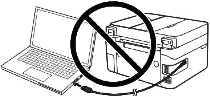 画面に「Found New Hardware(新しいハードウェアが見つかりました)」というメッセージが表示されたら、「Cancel(キャンセル)」をクリックし、USBケーブルを取り外します。その後、ソフトウェアのインストールに進みます。ドライバをインストールする際によくある間違いは、USBケーブルを使ってデバイスをコンピュータに接続してからドライバをインストールすることです。この場合、オペレーティングシステムが接続されたデバイスを検出し、独自のドライバをインストールしますが、正しく動作しなかったり、まったく動作しないことがあります。しかし、他のデバイスの中には、オペレーティングシステムがインストールしたドライバで問題なく動作するものもあります。したがって、お使いのデバイス用に特別に作成されたドライバがある場合は、まずこのドライバのインストールを開始し、それからデバイスをコンピュータに接続してください。ドライバーを正しくインストールしなかった場合は、ドライバーをアンインストールし、コンピューターを再起動して、ソフトウェアを再インストールします。
Windows オペレーティング システム用のソフトウェア

Windows用プリンタードライバーとソフトウェアのダウンロード
ファイルサイズ:13.3 MB
Epson WorkForce Pro WF-4740
ダウンロードした .exe ファイルをダブルクリックします。解凍され、セットアップ画面が表示されます。指示に従ってソフトウェアをインストールし、必要な設定を行ってください。 このソフトウェアをインストールすると、印刷、スキャン、およびすべてのプリンター機能を使用できるようになります。他のソフトウェアは必要ありません。
文書や写真をスキャンする方法。
「Epson Scan」は、写真や文書などを便利にスキャンするためのソフトウェアです。 Windows オペレーティング システムで、「スタート」ボタンをクリックして、「Epson Scan」ソフトウェアのショートカットを見つけます。その後、コンピューターのマウスを使用して、このショートカットをデスクトップにドラッグできます。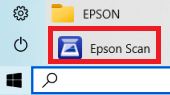
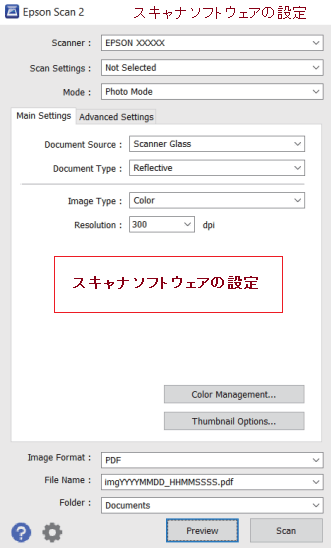 このソフトウェアの設定を理解するのが難しい場合は、ドキュメントや写真をスキャンする最も簡単な方法を提供します。これを行うには、「写真モード」モードを使用すると、ドキュメントや写真をスキャンできます。このソフトウェアの多くのユーザーは、「写真モード」を使用して文書や写真をスキャンします。スキャンした画像を保存する場所を変更する必要がある場合は、「フォルダ」を使用してください。推奨されるスキャン品質: 300 dpi (ドキュメントや写真のスキャンに適しています)。品質が高いほど、スキャンに時間がかかり、ファイル サイズが大きくなります。スキャンには、保存タイプ「JPEG」または「PNG」が適しています。スキャンされたドキュメントの品質は良好で、他のプログラム設定を変更する必要はありません。
Epson WorkForce Pro WF-4740

MAC オペレーティング システム用のソフトウェア
ファイルサイズ:6.22 MB
このソフトウェアは、プリンターおよびスキャナードライバーをインストールし、デバイスのすべての機能を使用するためのものです。インストール手順: ファイルをダウンロードします。ダウンロードしたファイルをダブルクリックして、デスクトップにディスク イメージを作成します。ディスク イメージを開きます。インストーラー アイコンをダブルクリックして、インストールを開始します。
最終更新日: 2月 28, 2023 記事の著者 DriverAsia


コメントを残す