 オペレーティング システム用のドライバーとソフトウェア: Windows 11、Windows 10、Windows 8、Windows 8.1、Windows 7 Vista XP / Mac OS / Linux
プリンターモデル: Pantum M7310DW
ドライバーのダウンロードとインストール: Pantum M7310DW. このソフトウェアは、すべてのデバイス機能を使用することを目的としています。デバイス用の追加ソフトウェアは必要ありません。
| ドライバー(バージョン) | オペレーティング·システム | ドライバーをダウンロード |
| Pantum Windows ドライバー V1.1.6 | Windows 11、Windows 10、Windows 8、Windows 8.1、Windows 7、Windows Vista、Windows XP |  Windows用プリンタードライバーのダウンロード Windows用プリンタードライバーのダウンロード |
| Pantum Mac ドライバー V1.1.4 | Mac OS X 10.10 / 10.11 / 10.12 / 10.13 / 10.14 / 10.15 / 11.6 / 12.0.1 | Mac用プリンタードライバーのダウンロード |
| Pantum Linux ドライバー V1.0.6 | Linux Ubuntu 12.04 / 14.04 / 16.04 / 18.04 / 20.04 | Linux用プリンタードライバーのダウンロード |
Pantum M7310DW
プリンターをコンピュータに接続するための事前準備をしてください。プリンターからパッケージを取り出し、カートリッジと用紙を取り付けます。
多くのユーザーは、ドライバーのインストール前またはインストール後、どの時点でプリンターをコンピューターに接続すべきかという疑問を抱いています。回答: プリンタの製造元 Pantum は、まずプリンタをコンピュータに接続してから、ドライバのインストールに進むことを推奨しています。他のプリンタの製造元では、接続されたプリンタを検出したときにオペレーティング システムが独自のドライバをインストールしないように、最初にドライバをインストールしてからプリンタをコンピュータに接続することを推奨しています。 Pantum プリンタではこの問題は発生しません。したがって、ドライバーをインストールする前に、Pantum プリンターをコンピューターに接続できます。
Pantum M7310DW
ユーザーズ ガイドには、デバイスのセットアップと使用に関する情報が含まれています。 Pantum M7310DW
 Windows ドライバ インストール ソフトウェアには、ワンクリック インストールと手動インストールの 2 つのインストール方法があります。ワンクリック インストールをお勧めします。これにより、ドライバをより迅速かつ便利に自動的にインストールできます。ワンクリック インストールが難しい場合は、手動インストールをお試しください。ソフトウェアが 1 つのプリンターのみを検索した場合は、[ワンクリック インストール] ボタンをクリックしてインストール プロセスに入ります。プロセスには時間がかかる場合があり、所要時間はコンピューターの構成に関連しています。
プリンターをコンピューターに接続し、ソフトウェアのインストールを開始します。
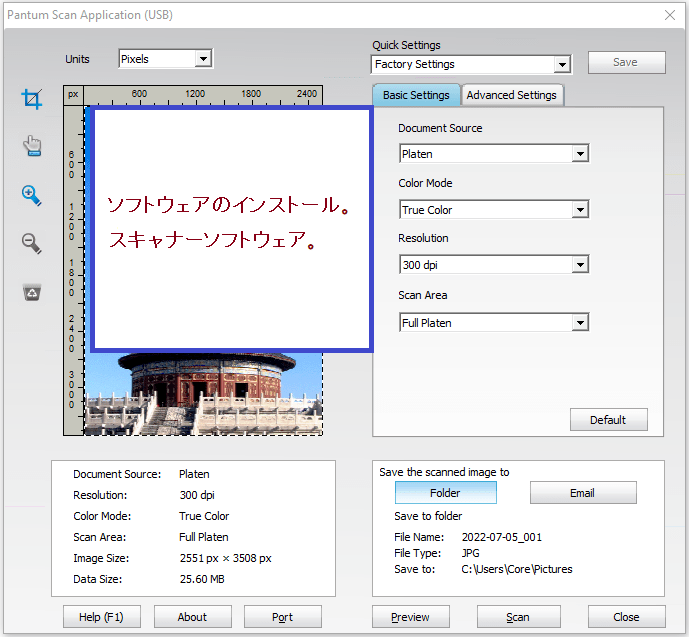
ソフトウェアのインストール プロセス中は、コンピュータの画面に表示される指示に従います。このソフトウェアのインストールは、簡単で便利で手間がかかりません。このソフトウェアはデバイスに含まれており、デバイスのすべての機能を使用できるように設計されています。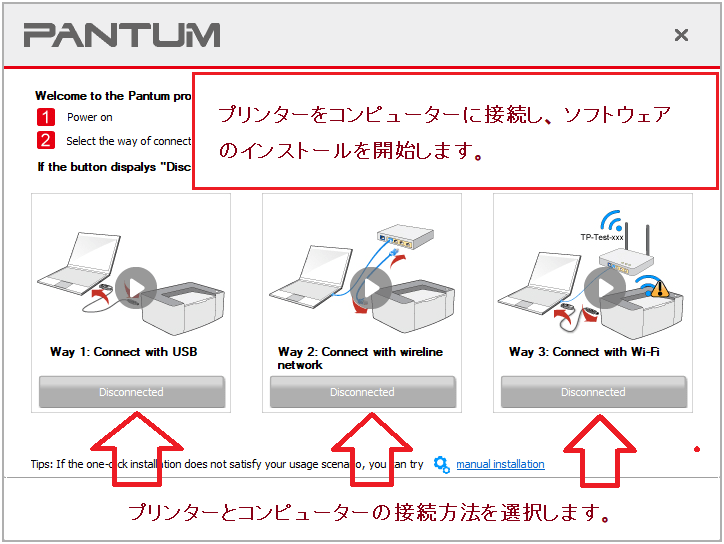 プリンターが多機能でスキャナーとして機能する場合、ソフトウェアをインストールすると、コンピューターのデスクトップにこのソフトウェアへのショートカットが作成されます。
 このソフトウェア ショートカットをクリックして、スキャナーをセットアップし、ドキュメントをスキャンします。
 Pantum M7310DW
最終更新日: 4月 27, 2024 記事の著者 DriverAsia


コメントを残す