 オペレーティング システム Windows 11、Windows 10 (64 ビット / 32 ビット)、Windows 8 (64 ビット / 32 ビット)、Windows 8.1 (64 ビット / 32 ビット)、Windows 7 (64 ビット / 32 ビット)、Windows Vista (64 ビット / 32 ビット) 用のドライバーおよびソフトウェア
プリンターモデル: Canon imageRUNNER 5055
プリンタドライバを正しくインストールする プリンタをコンピュータに接続しないでください。まずソフトウェアのインストールを開始します。インストール中、プリンタをコンピュータに接続するタイミングを知らせるメッセージがモニターに表示されます。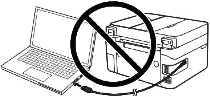 画面に「Found New Hardware(新しいハードウェアが見つかりました)」というメッセージが表示されたら、「Cancel(キャンセル)」をクリックし、USBケーブルを取り外します。その後、ソフトウェアのインストールに進みます。ドライバをインストールする際によくある間違いは、USBケーブルを使ってデバイスをコンピュータに接続してからドライバをインストールすることです。この場合、オペレーティングシステムが接続されたデバイスを検出し、独自のドライバをインストールしますが、正しく動作しなかったり、まったく動作しないことがあります。しかし、他のデバイスの中には、オペレーティングシステムがインストールしたドライバで問題なく動作するものもあります。したがって、お使いのデバイス用に特別に作成されたドライバがある場合は、まずこのドライバのインストールを開始し、それからデバイスをコンピュータに接続してください。ドライバーを間違ってインストールした場合は、ドライバーをアンインストールし、コンピューターを再起動して、ソフトウェアを再インストールします。
Windows オペレーティング システム用のソフトウェア

ファイルのバージョン: V15.00. ファイルサイズ:46 MB
USB接続時のご注意ドライバをインストールする前に、デバイスとコンピュータを接続している USB ケーブルを取り外してください。ドライバのインストール後、USB ケーブルを接続してください。
プリンタードライバーのインストール
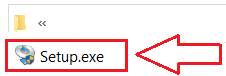
ファイルをダブルクリックして解凍します。同じフォルダ内に新しいフォルダが作成されます。新しいフォルダーは、圧縮ファイルと同じ名前になります。解凍した Setup.exe ファイルをダブルクリックして、インストールを開始します。
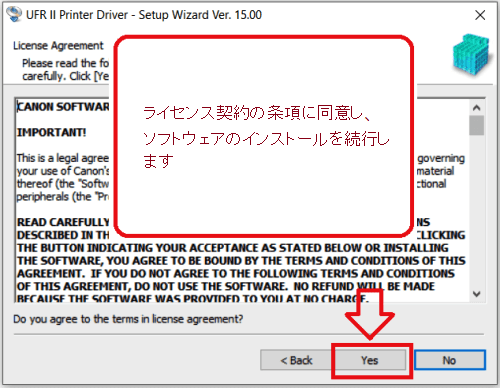
 ライセンス契約の条項に同意し、ソフトウェアのインストールを続行します。
 コンピュータへの接続方法を選択し、ソフトウェアのインストールを開始します。
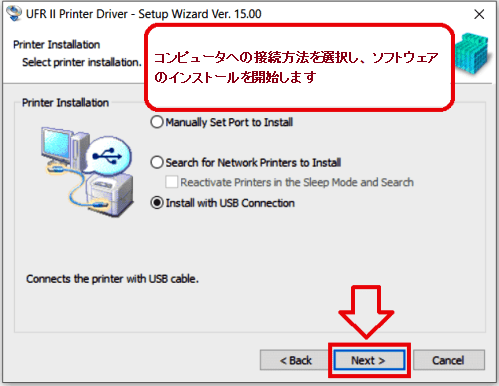 この時点で、プリンターをコンピューターに接続します。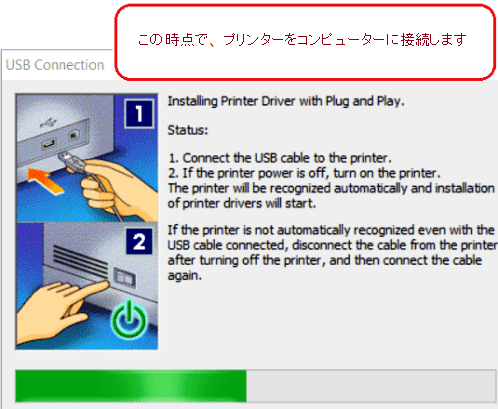
プリンターモデル: Canon imageRUNNER 5055
Color Network ScanGear 2
オペレーティング システム Windows 11、Windows 10 (64 ビット / 32 ビット)、Windows 8 (64 ビット / 32 ビット)、Windows 8.1 (64 ビット / 32 ビット)、Windows 7 (64 ビット / 32 ビット) 用のスキャナー ドライバー
ファイルのバージョン: V2.31. ファイルサイズ:14 MB
ファイルをダブルクリックして解凍します。同じフォルダ内に新しいフォルダが作成されます。新しいフォルダーは、圧縮ファイルと同じ名前になります。解凍した Setup.exe ファイルをダブルクリックして、インストールを開始します。
スキャンには、Windows の無料ツールまたは NAPS2 を使用できます。
Windows スキャン は、Windows 11、Windows 10、Windows 8.1 向けの無料アプリです。Microsoft Store からダウンロードして、文書や画像のスキャンに使用できます。
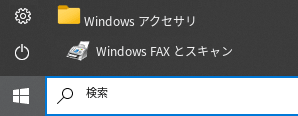
Windows Fax とスキャン は、Windows 10、8.1、8、7 に標準搭載されているプログラムです。このプログラムを開くには、スタート をクリックするか、Windows の検索を使います。検索ボックスに「Windows Fax とスキャン」と入力してください。
NAPS2 は、PDF、TIFF、JPEG、PNG 形式でファイルを保存でき、より柔軟な設定も利用できる無料のスキャンソフトです。
これらのプログラムについて、どれを選べばよいか、また使い方の詳細は、この記事をご覧ください。
重要: これらのプログラムを使用するには、スキャナー ドライバーが必要です。お使いの機種用にメーカー製ドライバーが提供されている場合は、先にそれをインストールすることをおすすめします。Windows がすでにドライバーを自動インストールしていて、スキャンが正常に動作している場合は、通常は再インストールする必要はありません。
ドライバーのインストールに問題がある場合、またはプリンターやスキャナーが正しく動作しない場合。これらの問題の解決方法はこちらをご覧ください。
プリンターモデル: Canon imageRUNNER 5055

MAC オペレーティング システム用のソフトウェア
オペレーティング システム用のプリンター ドライバー: macOS 14 (Sonoma)、macOS 13 (Ventura)、macOS 12 (Monterey)、macOS 11 (Big Sur)、macOS 10.15 (Catalina)、macOS 10.14 (Mojave)、macOS 10.13 (High Sierra)、macOS 10.12 (Sierra)
UFR II/UFRII LT プリンタードライバーおよびユーティリティ for Mac V10.19.16 [macOS 10.13.6 – macOS 14.3]
MAC オペレーティング システム用のプリンター ドライバーをダウンロードする
ファイルのバージョン: V10.19.16. ファイルサイズ:100 MB
ファイル名:mac-UFRII-LIPSLX-v101913-10.dmg
次の手順は、圧縮ファイルをダウンロードして解凍する方法を示しています。リンクをクリックします。ダウンロードが自動的に開始されます。ファイルはコンピュータのデスクトップに保存されます。ファイルをダブルクリックして、ディスク イメージをマウントします。マウントされたディスク イメージをダブルクリックします。フォルダー内のインストーラー ファイルをダブルクリックします。インストールが自動的に開始されます。
最終更新日: 12月 21, 2022 記事の著者 DriverAsia


コメントを残す