 オペレーティング システム用のドライバーとソフトウェア: Windows 11、Windows 10 (64 ビット / 32 ビット)、Windows 8 (64 ビット / 32 ビット)、Windows 8.1 (64 ビット / 32 ビット)、Windows 7 (64 ビット / 32 ビット)
プリンターモデル: Canon imageRUNNER C3125i
プリンタドライバを正しくインストールする プリンタをコンピュータに接続しないでください。まずソフトウェアのインストールを開始します。インストール中、プリンタをコンピュータに接続するタイミングを知らせるメッセージがモニターに表示されます。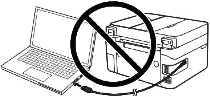 画面に「Found New Hardware(新しいハードウェアが見つかりました)」というメッセージが表示されたら、「Cancel(キャンセル)」をクリックし、USBケーブルを取り外します。その後、ソフトウェアのインストールに進みます。ドライバをインストールする際によくある間違いは、USBケーブルを使ってデバイスをコンピュータに接続してからドライバをインストールすることです。この場合、オペレーティングシステムが接続されたデバイスを検出し、独自のドライバをインストールしますが、正しく動作しなかったり、まったく動作しないことがあります。しかし、他のデバイスの中には、オペレーティングシステムがインストールしたドライバで問題なく動作するものもあります。したがって、お使いのデバイス用に特別に作成されたドライバがある場合は、まずこのドライバのインストールを開始し、それからデバイスをコンピュータに接続してください。
「MFDriver」というドライバーファイルをダウンロードしてインストールする必要があります。このファイルには、すべてのプリンター、スキャナー、および FAX ドライバーが含まれています。 Web サイトのこのページには、プリンターとスキャナーのすべてのドライバーとソフトウェアを含む「MFDriver」ファイルをダウンロードできるリンクが含まれています。このソフトウェアを使用すると、デバイスのすべての機能を使用できます。ドライバーを正しくインストールしなかった場合は、ドライバーをアンインストールし、コンピューターを再起動して、ソフトウェアを再インストールします。

Windows (64 ビット) 用のプリンター ドライバーとソフトウェアをダウンロードします
Windows (32 ビット) 用のプリンター ドライバーとソフトウェアをダウンロードします
ドライバーのバージョン : Generic Plus UFR II プリンタードライバー – V2.10, Generic Plus PCL6 プリンタードライバー – V2.10, Generic Plus PS3 プリンタードライバー – V2.10, Generic FAX Driver – V10.35, ScanGear – V11.3
USB接続時のご注意ドライバをインストールする前に、デバイスとコンピュータを接続している USB ケーブルを取り外してください。ドライバのインストール後、USB ケーブルを接続してください。
ドライバーとアプリケーションは圧縮されています。ファイルをダウンロードします。ファイルダウンロード画面で[実行]をクリックした場合(ファイルはディスクに保存されません)。ユーザーアカウント制御のプロンプトが表示された場合は、[はい]をクリックし、続いて表示されるセキュリティの警告画面で[実行]をクリックします。セットアップ ウィザードが起動します。セットアップウィザードが起動したら、画面の指示に従ってインストールを行ってください。
MF スキャン ユーティリティ。バージョン1.12.0.0
MF Scan Utilityは、写真や文書などを便利にスキャンするためのソフトウェアです。ソフトウェアをインストールしてください。 Windows オペレーティング システムで、[スタート] ボタンをクリックして、[MF スキャン ユーティリティ] ソフトウェアのショートカットを見つけます。その後、コンピューターのマウスを使用して、このショートカットをデスクトップにドラッグできます。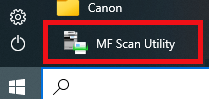 「MF Scan Utility」ソフトウェアのバージョンが異なると、外観が異なる場合があります。
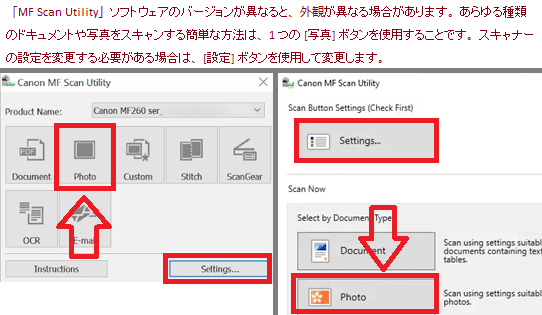 このソフトウェアの設定を理解するのが難しい場合は、ドキュメントや写真をスキャンする最も簡単な方法を提供します。これを行うには、1 つのボタン「写真」を使用します。このボタンをクリックすると、ドキュメントや写真をスキャンできます。スキャンした文書がコンピュータに保存されます。スキャンしたドキュメントの品質は良好であるため、ソフトウェアの設定を変更する必要はありません。このソフトウェアの多くのユーザーは、1 つの「写真」ボタンを使用してドキュメントや写真をスキャンします。スキャンした画像を保存する場所を変更したり、その他のスキャナー設定を変更したりする必要がある場合は、[設定] ボタンを使用してください。
MF Scan Utility 概要:プリンター付属のスキャンソフトのダウンロード・使い方

ファイルバージョン:V1.12.0.0
ファイルサイズ:44MB
ファイル名: winmfscanutilityv11200.exe
プリンターモデル: Canon imageRUNNER C3125i
本製品は、スキャンした画像をパソコンのアプリケーションで利用したり、スキャンした画像をメールに添付したり、スキャンした画像をハードディスクに保存したりするためのソフトウェアです。
最終更新日: 8月 27, 2022 記事の著者 DriverAsia


コメントを残す