AOC G2490VXA ドライバとソフトウェア/ユーザーマニュアルのダウンロード

AOC G2490VXAモデル番号:AOC G2490VXA Monitor

ドライバー、ソフトウェア、およびユーザーマニュアルWindows

Windows オペレーティング システム用のソフトウェア

ドライバーのダウンロード


AOC G2490VXA ドライバーのダウンロード


このモニターには、ユーザーフレンドリーな設定とナビゲーションのためのAOCのeセーバー、Screen +、およびiMenuソフトウェアが付いています。

ソフトウェアの説明:e-Saver, Screen + and i-Menu.

i-Menu ダウンロード

e-Saver ダウンロード

Screen + ダウンロード

G-Menu ダウンロード

Documents

AOC G2490VXA ユーザーマニュアルダウンロード


ユーザーマニュアルには、ドライバとソフトウェアのインストール方法が記載されています。 このソフトウェアはあなたの製品に完全な機能を提供します:AOC G2490VXA Monitor

を使用して手動でドライバーをインストールする方法INF ファイル
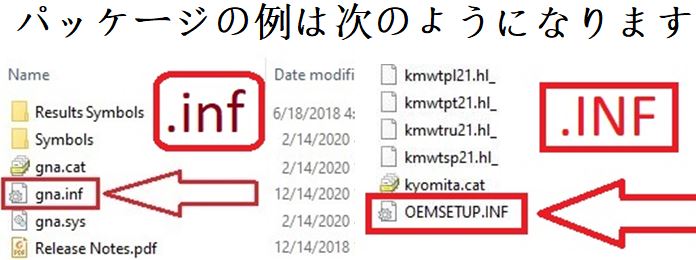
パッケージの例は次のようになります

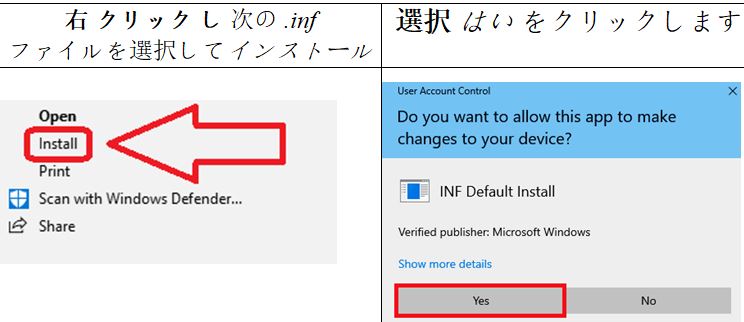
ドライバーのインストール方法について

  1. 右 クリック し 次の .inf ファイルを選択してインストール
  2. 選択 はい をクリックします。

ドライバーのインストール方法について 右 クリック し 次の .inf ファイルを選択してインストール

ウィンドウに「操作が正常に完了しました.」 と表示されます。

ファイル拡張子 (.inf) が表示できない場合:

  1. ファイル エクスプローラーで、 メニューバー で [ 表示 ] を選択します。
  2. クリック を選択して、 ファイル名の拡張子.

ファイル拡張子 (.inf) が表示できない場合:

最終更新日: 7月 26, 2021 記事の著者 DriverAsia

追加情報

お使いのデバイス(プリンタ、スキャナ、モニタ、キーボードなど)のドライバやその他のソフトウェアのインストールに問題がある場合は、お使いのデバイスのモデルとオペレーティングシステムのバージョン(例:Windows 11; Windows 10, 64-bit; Windows 8, 64-bitなど)をお知らせください。ご連絡ください。

ドライバーのインストールsetup.exeファイルがない場合のドライバーのインストール方法と、.INFファイルを使用してドライバーをインストールする方法。この場合は、ドライバが含まれているはずのダウンロードしたファイルを開き、.INFファイルを使用してインストールします。この記事では、.INFファイルを使用してドライバをインストールする方法を説明します。
Windows Update と手動でのプリンターの追加Windows 10およびWindows 11で古いプリンターのドライバーをインストールする方法。 Windows Updateを使用してドライバーを検索し、プリンターを手動で追加する手順を詳しく説明します。この方法は、公式ドライバーをインストールできない場合、メーカーのウェブサイトでドライバーが提供されていない場合、またはWindowsの更新後にプリンターが動作しなくなった場合に役立つことがあります。
スキャナーソフトウェアスキャナソフトウェアが見つからない、またはスキャナを使って文書や写真をスキャンする方法がわからない場合。スキャナや複合機の中には、ドライバはあってもスキャナを制御する専用ソフトウェアがないものがあるため、このような問題が発生します。
Windows 11 ARM を搭載したラップトップ上の Xerox プリンタおよび MFP の問題の解決Windows 11 ARM搭載ノートパソコンでXerox製プリンターや複合機の問題を解決する方法。 この記事では、通常のWindows x64用ドライバーが動作しない場合がある理由と、USBまたはネットワーク経由で接続するためにXerox Global Print Driver ARM64をインストールする方法を説明します。また、印刷やスキャンを行うための代替方法についても紹介します。
プリンターまたはスキャナーの動作を妨げる問題プリンターやスキャナーが動作しない原因となる問題を解決する方法。 この記事では、ドライバーのインストール時によく発生するエラーや、USB経由でデバイスを接続する際の問題について解説します。ドライバーを正しくインストールまたは再インストールする方法に加え、INFファイルを使用してドライバーをインストールする方法についても説明します。

コメントを残す

メールアドレスが公開されることはありません。 ※ が付いている欄は必須項目です