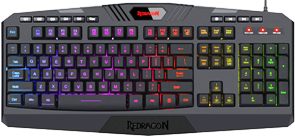
 有線キーボード Redragon K503 は、Windows で通常使用するために専用ドライバーを必要としません。 USB ポートに接続すると、システムはキーボードを標準の HID デバイスとして自動的に認識します。主な RGB バックライトモード、明るさ、エフェクト速度、Windows キーのロックは、FN キーとの組み合わせを使用してキーボード本体から直接設定できます。
重要:この手順は、有線の Redragon K503 Harpe 用に作成されています。Redragon には、K503A Harpe Pro や Harpe Wireless / K503-KS ファミリーのワイヤレスモデルなど、よく似た名称のキーボードがあります。これらは別のモデルであり、機能、キーの組み合わせ、接続方法、ソフトウェアの対応状況が異なる場合があります。この手順を使用する前に、キーボード底面のラベル、パッケージ、またはユーザーマニュアルで正確なモデル名を確認してください。
以下のキーの組み合わせとソフトウェアに関する推奨事項は、有線の Redragon K503 Harpe にのみ適用されます。K503A、K503-KS、Harpe Wireless、およびその他のモデルについては、それぞれのモデル用のマニュアルを使用してください。
Redragon K503 にソフトウェアをインストールする必要はあるか
文字入力、ゲーム、マルチメディア機能、および K503 に搭載されているバックライトモードを使用するために、専用ソフトウェアは必要ありません。キーボードは Plug & Play で動作し、Windows の標準ドライバーを使用します。
Redragon の公式ダウンロードページには、Redragon K503 Gaming Keyboard という個別の項目があります。しかし、そこから取得されたファイルは次のものでした。
Redragon_K503_GAMING_KEYBOARD_setup_1.0.4.1.exe
このインストーラーを確認したところ、内部情報が K503 という名称と一致していないことが判明しました。ファイルには次の情報が記載されています。
- ProductName: Redragon S101P-KS GAMING KEYBOARD;
- FileDescription: Redragon S101P-KS GAMING KEYBOARD Setup.
そのため、確認済みのバージョン 1.0.4.1 を有線の Redragon K503 にインストールすることは推奨されません。 このプログラムを起動した後にキーボードが認識されず、デバイスが接続されていないと表示される場合でも、追加の S101P-KS ドライバーを探したり、別の Redragon モデル用ソフトウェアをインストールしたりする必要はありません。
この注意事項は、確認済みのインストーラーバージョン 1.0.4.1 にのみ該当します。メーカーが今後 K503 のページにあるファイルを差し替えた場合は、新しいインストーラーの名前とバージョンを個別に確認する必要があります。
Windows 11 で Redragon K503 を接続する
- Redragon K503 の USB ケーブルを、コンピューターの空いている USB ポートに直接接続します。
- Windows が新しいデバイスを認識するまで数秒待ちます。
- 文字キー、テンキー、バックライトが正常に動作するか確認します。
キーボードドライバーを別途ダウンロードしてインストールする必要はありません。K503 が正常に動作している場合は、デバイス マネージャーからドライバーを手動で更新したり、他のモデル用の汎用 Redragon ソフトウェアをインストールしたりする必要はありません。
Windows 10 で Redragon K503 を接続する
- キーボードをコンピューターの空いている USB ポートに接続します。
- Windows がデバイスを自動的に認識するまで待ちます。
- 文字入力とバックライトの動作を確認します。
Redragon K503 を通常使用するために追加のドライバーは必要ありません。
S101P-KS ソフトウェアがすでにインストールされている場合
Redragon のサイトから K503 用のファイルをダウンロードしたものの、インストール後に Redragon S101P-KS GAMING KEYBOARD というソフトウェアが導入され、そのソフトウェアでキーボードが認識されない場合は、ソフトウェアをアンインストールできます。
キーボード自体が正常に入力でき、FN キーの組み合わせにも反応する場合は、デバイス マネージャーでデバイスを削除する必要はありません。 まず、不適切なソフトウェアだけをアンインストールしてください。
Windows 11 でソフトウェアをアンインストールする
- 設定 → アプリ → インストールされているアプリを開きます。
- 名前に S101P-KS が含まれている Redragon のプログラムを探します。
- プログラムのメニューを開き、アンインストールを選択します。
- アンインストールを完了します。
- Windows を再起動します。
Windows 10 でソフトウェアをアンインストールする
- 設定 → アプリ → アプリと機能を開きます。
- 名前に S101P-KS が含まれている Redragon のプログラムを探します。
- 選択して、アンインストールをクリックします。
- アンインストールを完了します。
- Windows を再起動します。
ソフトウェアをアンインストールした後にキーボードが正常に動作しない場合
再起動後に K503 がキー入力に反応しない、接続が切れる、または正しく認識されない場合は、まず簡単な確認を行ってください。
- キーボードをコンピューターから取り外します。
- 数秒待ちます。
- 別の USB ポートに接続します。
- USB ハブ、ドッキングステーション、または延長ケーブルを使用している場合は、一時的にキーボードをコンピューターの USB ポートへ直接接続します。
これで改善しない場合は、Windows にキーボードを再認識させることができます。
デバイス マネージャーでキーボードを再認識させる
- スタート ボタンを右クリックし、デバイス マネージャーを選択します。
- キーボード セクションを展開します。
- Redragon K503 は、標準の HID キーボード デバイス、または類似したシステム名で表示される場合があります。
- このセクションに同じ HID キーボードが複数表示されている場合は、すべて削除しないでください。K503 を USB ポートから取り外し、どの項目が消えるか確認します。その後キーボードを再接続し、その項目が再び表示されることを確認してください。
- 特定したデバイスを右クリックし、デバイスのアンインストールを選択します。
- アンインストール後、K503 を USB ポートから数秒間取り外します。
- キーボードを再接続します。
Windows がデバイスを再認識し、標準のシステムキーボードドライバーを読み込みます。
Redragon K503 の RGB バックライトを操作する
RGB バックライトの主な設定は、キーボードから直接行います。FN を押したまま、指定されたキーを押してください。
| キーの組み合わせ | 機能 |
|---|---|
| FN + DEL | 赤、青、緑を使用するダイナミックなネオンモード。 |
| FN + INS | 7 色が順番に切り替わる Spectrum モード。 |
| FN + END | 「Breathing」モードのオン/オフ。 |
| FN + HOME | 7 色のうち 1 色で固定点灯します。組み合わせを繰り返し押すと別の色を選択できます。 |
| FN + PGUP | 赤-青-緑、緑-赤-青、または青-緑-赤の 3 種類の色配列から選択する固定モード。 |
| FN + PGDN | バックライトのオン/オフ。 |
| FN + ↑ | バックライトの明るさを上げます。 |
| FN + ↓ | バックライトの明るさを下げます。 |
| FN + → | ダイナミックエフェクトの速度を上げます。 |
| FN + ← | ダイナミックエフェクトの速度を下げます。 |
速度の変更はダイナミックモードに適用されます。固定モードでは、FN + ← または FN + → を押しても変化が分からない場合があります。
バックライトをオフまたはオンにする方法
FN + PGDN を押します。この組み合わせでバックライトがオフになります。もう一度押すと再びオンになります。
バックライトがオンになっているものの暗すぎる場合は、FN + ↑ を数回押してください。
バックライトの色を変更する方法
1 色で常時点灯させるには、FN + HOME を繰り返し押します。使用可能な色が順番に切り替わります。
7 色を自動的に切り替えるには、FN + INS を使用します。別の多色固定パターンを使用するには、FN + PGUP を使用します。
エフェクトの速度を変更する方法
ダイナミックモードでは、次の組み合わせを使用します。
- FN + → — 速度を上げる。
- FN + ← — 速度を下げる。
Windows キーのロック
ゲーム中は Windows キーをロックして、誤って押したときに「スタート」メニューが開かないようにできます。
FN + WIN を押します。同じ組み合わせをもう一度押すとロックが解除されます。
Windows キーが突然動作しなくなった場合は、まず FN + WIN を押してください。ゲームモードが誤って有効になっている可能性があります。
Redragon K503 のマルチメディアキー
F1–F12 キーの追加機能は、FN を使用して呼び出します。
| キーの組み合わせ | 機能 |
|---|---|
| FN + F1 | メディアプレーヤーを開く。 |
| FN + F2 | 音量を下げる。 |
| FN + F3 | 音量を上げる。 |
| FN + F4 | 音声をミュートまたはミュート解除する。 |
| FN + F5 | 再生を停止する。 |
| FN + F6 | 前のトラック。 |
| FN + F7 | 再生または一時停止。 |
| FN + F8 | 次のトラック。 |
| FN + F9 | メールアプリを開く。 |
| FN + F10 | ブラウザーでホームページを開く。 |
| FN + F11 | 「PC」またはエクスプローラーを開く。 |
| FN + F12 | 検索を開く。 |
一部のマルチメディアコマンドの動作は、Windows で既定に設定されているアプリによって異なります。たとえば、システムにメールアプリが設定されていない場合、メールコマンドを使用してもプログラムが開かないことがあります。
マクロの設定やキーの再割り当てはできるか
有線の Redragon K503 の説明書には、ハードウェアマクロを記録したり、メーカー独自のソフトウェアを使用して通常のキーをプログラムしたりする手順は記載されていません。
Windows でキーを再割り当てする必要がある場合は、OS レベルで行うことができます。方法の一つとして、Microsoft PowerToys Keyboard Manager を使用できます。個々のキーやキーの組み合わせの割り当てを変更できます。
より高度な自動化には、AutoHotkey を使用できます。このようなマクロは Windows 上で実行され、キーボードのメモリには保存されません。
FN キーはキーボード自体で処理されるため、通常の Windows のキー再割り当てソフトウェアでは、一般的に独立したプログラム可能なキーとして使用できません。
ゲームでマクロを使用する場合は、そのゲームの規則と使用されている保護システムを考慮する必要があります。
Redragon K503 のバックライトが動作しない場合
- FN + PGDN を押して、バックライトがオフになっていないか確認します。
- FN + ↑ を数回押して明るさを上げます。
- FN + HOME または FN + INS などを使用してモードを切り替えます。
- キーボードを USB ポートから取り外し、再度接続します。
- コンピューターの別の USB ポートを試します。
- USB ハブまたは延長ケーブルを使用している場合は、K503 をコンピューターに直接接続します。
K503 の標準バックライトを有効にするために、S101P-KS ソフトウェアや別の Redragon モデル用ソフトウェアをインストールする必要はありません。
Windows がキーボードを認識しない場合
Redragon K503 がキー入力にまったく反応しない場合:
- 別の USB ポートを試します。
- コンピューターを再起動します。
- 可能であれば、別のコンピューターでキーボードを確認します。
- 別のコンピューターではキーボードが動作する場合、Windows のデバイス マネージャーからデバイスを再認識させます。
- 別のコンピューターでもキーボードが動作しない場合は、USB ケーブルまたはキーボード本体に問題がある可能性があります。
Windows キーが動作しない場合
まず FN + WIN を押してください。K503 にはゲーム用の Windows キーロック機能があるため、誤って無効にされている可能性があります。
K503 のソフトウェアについて覚えておくべき重要な点
- 有線の Redragon K503 を通常使用するために専用ドライバーは必要ありません。
- バックライトとその主な設定は、FN キーとの組み合わせで操作します。
- 確認済みのファイル
Redragon_K503_GAMING_KEYBOARD_setup_1.0.4.1.exeには、内部名称として Redragon S101P-KS GAMING KEYBOARD が含まれています。 - このソフトウェアが K503 を認識しない場合は、別モデル用の追加ドライバーをインストールするのではなく、このソフトウェアをアンインストールしてください。
- ソフトウェアをアンインストールした後にキーボードが正常に動作する場合は、デバイス マネージャーから HID デバイスを削除する必要はありません。
- この手順は有線の K503 Harpe に適用されます。K503A Harpe Pro、Harpe Wireless / K503-KS、およびその他のモデルについては、使用しているモデル専用のマニュアルを確認してください。
最終更新日: 9月 9, 2026 記事の著者 DriverAsia



コメントを残す