 オペレーティング システムのドライバーとソフトウェア: Windows 11、Windows 10 (64 ビット / 32 ビット)、Windows 8 (64 ビット / 32 ビット)、Windows 8.1 (64 ビット / 32 ビット)、Windows 7 (64 ビット / 32 ビット)
スキャナーモデル: Epson Perfection V600 Photo
このソフトウェアは、スキャナードライバーをインストールするほか、スキャナーのすべての機能を使用するためのソフトウェアです。
スキャナードライバーの正しいインストール: スキャナーをコンピューターに接続しないでください。まずソフトウェアのインストールを開始します。インストール中、スキャナをコンピュータに接続するタイミングを通知するメッセージがモニターに表示されます。

画面に「Found New Hardware(新しいハードウェアが見つかりました)」というメッセージが表示されたら、「Cancel(キャンセル)」をクリックし、USBケーブルを取り外します。その後、ソフトウェアのインストールに進みます。ドライバをインストールする際によくある間違いは、USBケーブルを使ってデバイスをコンピュータに接続してからドライバをインストールすることです。この場合、オペレーティングシステムが接続されたデバイスを検出し、独自のドライバをインストールしますが、正しく動作しなかったり、まったく動作しないことがあります。しかし、他のデバイスの中には、オペレーティングシステムがインストールしたドライバで問題なく動作するものもあります。したがって、お使いのデバイス用に特別に作成されたドライバがある場合は、まずこのドライバのインストールを開始し、それからデバイスをコンピュータに接続してください。

Windows オペレーティング システム用のソフトウェア
Windows用のスキャナードライバーとソフトウェアをダウンロードする Windows 11、Windows 10 32ビット、Windows 10 64ビット、Windows 8.1 32ビット、Windows 8.1 64ビット、Windows 8 32ビット、Windows 8 64ビット、Windows 7 32ビット、Windows 7 64ビット |

MAC オペレーティング システム用のソフトウェア
MAC用のスキャナードライバーとソフトウェアをダウンロードする macOS 26、macOS 15、macOS 14、macOS 13.x、macOS 12.x、macOS 11.x、macOS 10.15.x、macOS 10.14.x |

Epson Perfection V600 Photo
ダウンロードした .exe ファイルをダブルクリックします。解凍され、セットアップ画面が表示されます。指示に従ってソフトウェアをインストールし、必要な設定を行ってください。 このソフトウェアをインストールすると、すべてのスキャナー機能をスキャンして使用できるようになります。他のソフトウェアは必要ありません。
文書や写真をスキャンする方法。
「Epson Scan」は、写真や文書などを便利にスキャンするためのソフトウェアです。 Windows オペレーティング システムで、「スタート」ボタンをクリックして、「Epson Scan」ソフトウェアのショートカットを見つけます。その後、コンピューターのマウスを使用して、このショートカットをデスクトップにドラッグできます。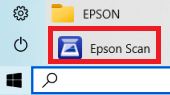
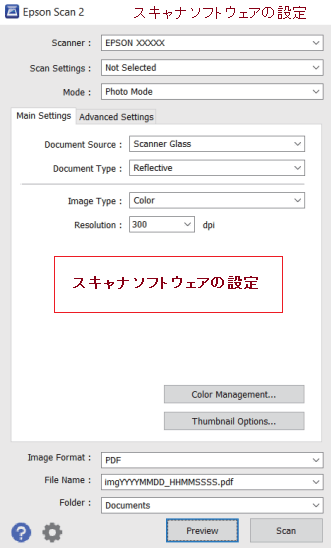 このソフトウェアの設定を理解するのが難しい場合は、ドキュメントや写真をスキャンする最も簡単な方法を提供します。これを行うには、「写真モード」モードを使用すると、ドキュメントや写真をスキャンできます。このソフトウェアの多くのユーザーは、「写真モード」を使用して文書や写真をスキャンします。スキャンした画像を保存する場所を変更する必要がある場合は、「フォルダ」を使用してください。推奨されるスキャン品質: 300 dpi (ドキュメントや写真のスキャンに適しています)。品質が高いほど、スキャンに時間がかかり、ファイル サイズが大きくなります。スキャンには、保存タイプ「JPEG」または「PNG」が適しています。スキャンされたドキュメントの品質は良好で、他のプログラム設定を変更する必要はありません。
最終更新日: 8月 16, 2018 記事の著者 DriverAsia


コメントを残す