 オペレーティング システムのドライバーとソフトウェア: Windows 11、Windows 10 (64 ビット / 32 ビット)、Windows 8 (64 ビット / 32 ビット)、Windows 8.1 (64 ビット / 32 ビット)、Windows 7 (64 ビット / 32 ビット)
スキャナーモデル: Epson WorkForce ES-300W
このソフトウェアは、スキャナードライバーをインストールするほか、スキャナーのすべての機能を使用するためのソフトウェアです。
スキャナードライバーの正しいインストール: スキャナーをコンピューターに接続しないでください。まずソフトウェアのインストールを開始します。インストール中、スキャナをコンピュータに接続するタイミングを通知するメッセージがモニターに表示されます。
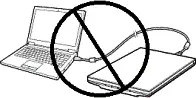
画面に「Found New Hardware(新しいハードウェアが見つかりました)」というメッセージが表示されたら、「Cancel(キャンセル)」をクリックし、USBケーブルを取り外します。その後、ソフトウェアのインストールに進みます。ドライバをインストールする際によくある間違いは、USBケーブルを使ってデバイスをコンピュータに接続してからドライバをインストールすることです。この場合、オペレーティングシステムが接続されたデバイスを検出し、独自のドライバをインストールしますが、正しく動作しなかったり、まったく動作しないことがあります。しかし、他のデバイスの中には、オペレーティングシステムがインストールしたドライバで問題なく動作するものもあります。したがって、お使いのデバイス用に特別に作成されたドライバがある場合は、まずこのドライバのインストールを開始し、それからデバイスをコンピュータに接続してください。

Windows オペレーティング システム用のソフトウェア
Windows用のスキャナードライバーとソフトウェアをダウンロードする Windows 11、Windows 10 32ビット、Windows 10 64ビット、Windows 8.1 32ビット、Windows 8.1 64ビット、Windows 8 32ビット、Windows 8 64ビット、Windows 7 32ビット、Windows 7 64ビット |

MAC オペレーティング システム用のソフトウェア
MAC用のスキャナードライバーとソフトウェアをダウンロードする macOS 26、macOS 15、macOS 14、macOS 13.x、macOS 12.x、macOS 11.x、macOS 10.15.x |
Epson WorkForce ES-300W
ダウンロードした .exe ファイルをダブルクリックします。解凍され、セットアップ画面が表示されます。指示に従ってソフトウェアをインストールし、必要な設定を行ってください。 このソフトウェアをインストールすると、すべてのスキャナー機能をスキャンして使用できるようになります。他のソフトウェアは必要ありません。
文書や写真をスキャンする方法。
「Epson Scan」は、写真や文書などを便利にスキャンするためのソフトウェアです。 Windows オペレーティング システムで、「スタート」ボタンをクリックして、「Epson Scan」ソフトウェアのショートカットを見つけます。その後、コンピューターのマウスを使用して、このショートカットをデスクトップにドラッグできます。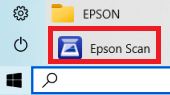
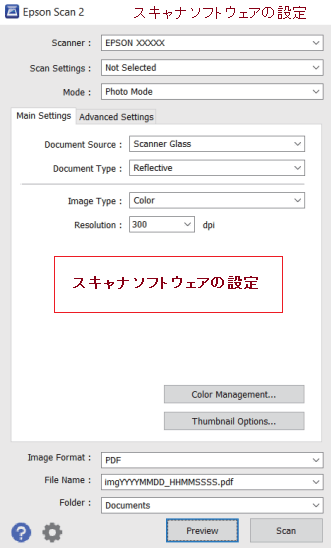 このソフトウェアの設定を理解するのが難しい場合は、ドキュメントや写真をスキャンする最も簡単な方法を提供します。これを行うには、「写真モード」モードを使用すると、ドキュメントや写真をスキャンできます。このソフトウェアの多くのユーザーは、「写真モード」を使用して文書や写真をスキャンします。スキャンした画像を保存する場所を変更する必要がある場合は、「フォルダ」を使用してください。推奨されるスキャン品質: 300 dpi (ドキュメントや写真のスキャンに適しています)。品質が高いほど、スキャンに時間がかかり、ファイル サイズが大きくなります。スキャンには、保存タイプ「JPEG」または「PNG」が適しています。スキャンされたドキュメントの品質は良好で、他のプログラム設定を変更する必要はありません。
Epson WorkForce ES-300W
追加のスキャナー ソフトウェア
Epson ScanSmart v3.6.7
オペレーティング システム用のスキャナー ソフトウェア: Windows 11、Windows 10 (64 ビット / 32 ビット)、Windows 8 (64 ビット / 32 ビット)、Windows 8.1 (64 ビット / 32 ビット)、Windows 7 (64 ビット / 32 ビット)

(Epson ScanSmart v3.6.7)
「Epson ScanSmart」は、写真や書類などを便利にスキャンするためのソフトウェアです。ソフトウェアをインストールしてください。 Windows オペレーティング システムで、[スタート] ボタンをクリックして、「Epson ScanSmart」ソフトウェアのショートカットを見つけます。その後、コンピューターのマウスを使用して、このショートカットをデスクトップにドラッグできます。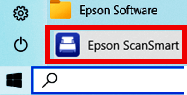 Epson ScanSmart は、エプソンがスキャナー用に開発したスキャン ソフトウェアです。ドキュメントをより簡単かつ効率的にスキャンできるように設計されています。ソフトウェアがインストールされたら、それを開いて、実行するスキャンの種類を選択します。 「スキャンして PDF」、「スキャンして電子メールで送信」、「スキャンしてクラウドに送信」などのオプションから選択できます。解像度やカラーモードなどのスキャン設定を調整することもできます。選択したら、スキャンするドキュメントをスキャナー ベッドに置き、ソフトウェアの [スキャン] ボタンをクリックします。 Epson ScanSmart がドキュメントをスキャンし、選択した場所に保存します。
Epson WorkForce ES-300W
追加のスキャナー ソフトウェア
Epson Document Capture Pro v2.00.04
オペレーティング システム用のスキャナー ソフトウェア: Windows 11、Windows 10 (64 ビット / 32 ビット)、Windows 8 (64 ビット / 32 ビット)、Windows 8.1 (64 ビット / 32 ビット)、Windows 7 (64 ビット / 32 ビット)、Windows Vista (64 ビット / 32 ビット)、Windows XP (64 ビット / 32 ビット)
(Epson Document Capture Pro v2.00.04)
「Epson Document Capture Pro」は、写真や書類などを便利にスキャンするためのソフトウェアです。ソフトウェアをインストールしてください。 Windows オペレーティング システムで、[スタート] ボタンをクリックして、「Epson Document Capture Pro」ソフトウェアのショートカットを見つけます。その後、コンピューターのマウスを使用して、このショートカットをデスクトップにドラッグできます。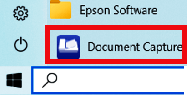 Epson Document Capture Pro は、エプソンが開発したソフトウェア プログラムであり、ユーザーはエプソン スキャナーを使用してドキュメントをスキャンおよび管理できます。さまざまな強力な機能を提供することにより、ドキュメントのスキャンプロセスをより効率的にするように設計されています。このソフトウェアは、PDF、JPEG、TIFF、BMP など、さまざまなファイル形式をサポートしています。 Epson Document Capture Pro は、ドキュメント サイズの自動検出、スキャンした画像の自動トリミング、自動テキスト認識などの高度な機能を提供します。また、特定のニーズに合わせてソフトウェアを構成できるカスタム スキャン プロファイルの作成もサポートしています。全体として、Epson Document Capture Pro は強力で使いやすいソフトウェアであり、ドキュメントのスキャンと管理のワークフローを合理化し、最終的に生産性を向上させるのに役立ちます.
Epson WorkForce ES-300W
重要: このバージョンの Document Capture Pro には、このページからダウンロードできる Epson Scan OCR コンポーネントが必要です。
EPSON Scan OCR Component v3.00.04
このコンポーネントは、次の機能を追加します。 EPSON Scan、Epson Scan 2、ScanSmart、Document Capture Pro v1.02.00 以降で検索可能な PDF を作成します。 ScanSmart、Document Capture Pro v1.05.00 以降を使用して、スキャンしたドキュメントを Microsoft Word (DOCX)、Excel (XLSX)、および PowerPoint (PPTX) ドキュメントに編集可能なテキストに変換します。
最終更新日: 8月 16, 2018 記事の著者 DriverAsia



コメントを残す