 オペレーティング システム Windows 11、Windows 10 (64 ビット / 32 ビット)、Windows 8 (64 ビット / 32 ビット)、Windows 8.1 (64 ビット / 32 ビット)、Windows 7 (64 ビット / 32 ビット)、Windows Vista (64 ビット / 32 ビット) 用のドライバーおよびソフトウェア
プリンターモデル: Canon imageCLASS D1180
これらは、プリンタに付属の CD に含まれているドライバとソフトウェアです。 プリンタドライバを正しくインストールする プリンタをコンピュータに接続しないでください。まずソフトウェアのインストールを開始します。インストール中、プリンタをコンピュータに接続するタイミングを知らせるメッセージがモニターに表示されます。
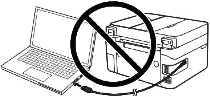 画面に「Found New Hardware(新しいハードウェアが見つかりました)」というメッセージが表示されたら、「Cancel(キャンセル)」をクリックし、USBケーブルを取り外します。その後、ソフトウェアのインストールに進みます。ドライバをインストールする際によくある間違いは、USBケーブルを使ってデバイスをコンピュータに接続してからドライバをインストールすることです。この場合、オペレーティングシステムが接続されたデバイスを検出し、独自のドライバをインストールしますが、正しく動作しなかったり、まったく動作しないことがあります。しかし、他のデバイスの中には、オペレーティングシステムがインストールしたドライバで問題なく動作するものもあります。したがって、お使いのデバイス用に特別に作成されたドライバがある場合は、まずこのドライバのインストールを開始し、それからデバイスをコンピュータに接続してください。
Windows オペレーティング システム用のソフトウェア

Windows (64 ビット) 用のプリンター ドライバーとソフトウェアをダウンロードします
Windows (32 ビット) 用のプリンター ドライバーとソフトウェアをダウンロードします
Canon imageCLASS D1180 プリンターとスキャナーのドライバー
USB接続時のご注意ドライバをインストールする前に、デバイスとコンピュータを接続している USB ケーブルを取り外してください。ドライバのインストール後、USB ケーブルを接続してください。
USB接続時のご注意ドライバをインストールする前に、デバイスとコンピュータを接続している USB ケーブルを取り外してください。ドライバのインストール後、USB ケーブルを接続してください。ファイルをダブルクリックして解凍します。同じフォルダ内に新しいフォルダが作成されます。新しいフォルダーは、圧縮ファイルと同じ名前になります。解凍した Setup.exe ファイルをダブルクリックして、インストールを開始します。
 Canon imageCLASS D1180
Tool Box Ver.4.9.1.1.mf18
ドライバをインストールした後、スキャンソフトをインストールする。
スキャン ソフトウェア – Tool Box
ファイルサイズ:9.47 MB. ファイルのバージョン: 4911mf18
ファイル名: ToolBox4911mf18WinEN.exe
Canonスキャナー用ソフトウェア「ToolBox」の設定。
「ToolBox」ソフトウェア(ver.4.9.1.1.mf18)を使ったスキャン方法とCanonスキャナーの簡単設定について説明します。最初にスキャナードライバーをインストールしてから、「ToolBox」ソフトウェアをインストールします。 「ToolBox」ソフトウェアをインストールすると、パソコンのデスクトップに本ソフトウェアへのショートカットが作成されます。
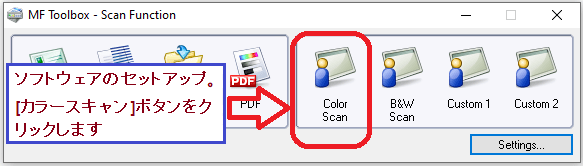 ソフトウェアをセットアップするには、デバイスをコンピューターに接続し、[カラー スキャン] ボタンをクリックします。
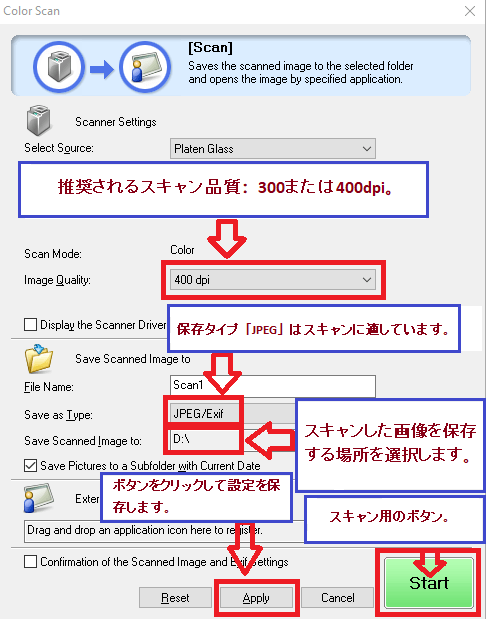 スキャン品質は、300 または 400 dpi に設定することをお勧めします (ドキュメントや写真のスキャンに適しています)。品質が高いほど、スキャンに時間がかかり、ファイル サイズが大きくなります。保存タイプ「JPEG」は、スキャンに適しています。スキャンした画像を保存する場所を選択します。 「適用」ボタンをクリックして、ソフトウェアの設定を保存します。他の設定は必要ありません。スキャンするには、[開始] ボタンを押します。このソフトウェアを使用すると、すばやく便利にスキャンできます。
Canon imageCLASS D1180
このソフトウェアの使用に問題がある場合は、ドキュメントや写真をスキャンする簡単な方法を使用できます。
スキャンには、Windows の無料ツールまたは NAPS2 を使用できます。
Windows スキャン は、Windows 11、Windows 10、Windows 8.1 向けの無料アプリです。Microsoft Store からダウンロードして、文書や画像のスキャンに使用できます。
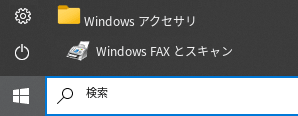
Windows Fax とスキャン は、Windows 10、8.1、8、7 に標準搭載されているプログラムです。このプログラムを開くには、スタート をクリックするか、Windows の検索を使います。検索ボックスに「Windows Fax とスキャン」と入力してください。
NAPS2 は、PDF、TIFF、JPEG、PNG 形式でファイルを保存でき、より柔軟な設定も利用できる無料のスキャンソフトです。
これらのプログラムについて、どれを選べばよいか、また使い方の詳細は、この記事をご覧ください。
重要: これらのプログラムを使用するには、スキャナー ドライバーが必要です。お使いの機種用にメーカー製ドライバーが提供されている場合は、先にそれをインストールすることをおすすめします。Windows がすでにドライバーを自動インストールしていて、スキャンが正常に動作している場合は、通常は再インストールする必要はありません。
ドライバーのインストールに問題がある場合、またはプリンターやスキャナーが正しく動作しない場合。これらの問題の解決方法はこちらをご覧ください。
Canon imageCLASS D1180
Windows 10、Windows 8.1、Windows 8でネットワーク経由またはUSB接続でスキャンできない場合は、MFドライバーをインストールし、PCを再起動(シャットダウンではなく)してから、次のプログラムをインストールしてください。
このパッチは、Windows を新しいバージョンにアップグレードした後、ネットワーク経由または USB 接続を使用したスキャンを妨げる問題を解決します。ネットワークまたは USB 接続でスキャンできない場合は、このパッチをインストールしてください。 MF ドライバーをインストール (または再インストール) する場合は、ドライバーのインストールが完了したら、必ず PC を再起動 (シャットダウンではなく) してから、このパッチをインストールしてください。 USB スキャンを使用している場合は、今後 Windows をアップグレードすると機能しなくなる可能性があることに注意してください。この問題が発生した場合は、このパッチを再度インストールしてください。このパッチをインストールした後、PC の再起動を促すメッセージが表示された場合は、PC を再起動 (シャットダウンではなく) してください。 PC を再起動しないと、このパッチは有効になりません。
Canon imageCLASS D1180
最終更新日: 4月 9, 2024 記事の著者 DriverAsia



コメントを残す