プリンタ用ドライバ: キヤノン PIXMA G1200。ウェブサイトのこのページでは、このプリンタに必要なすべてのドライバとソフトウェアをダウンロードすることができます。

Canon PIXMA G1200プリンターのCanon公式ウェブサイトでは、ドライバーとソフトウェアを含むいくつかの異なるファイルをダウンロードすることができます。これらのドライバのインストールに問題がある場合、またはどのドライバを選択してインストールすればよいかわからない場合は、ファイル内にあるドライバをダウンロードしてインストールすることをお勧めします: 「プリンタドライバ これらのドライバのインストールに問題はありません。これらのドライバをインストールすると、プリンタのすべての機能を使用できるようになります。
このページでCanon PIXMA G1200プリンターに必要なドライバとソフトウェアをダウンロードすることができます。ファイルはキヤノンの公式ウェブサイトからダウンロードされます。

Windowsオペレーティングシステム用ソフトウェア
Canon PIXMA G1200 プリンタードライバー オペレーティングシステム用のドライバとソフトウェアです: Windows 11、Windows 10(64ビット)、Windows 10(32ビット)、Windows 8.1(64ビット)、Windows 8.1(32ビット)、Windows 7(64ビット)、Windows 7(32ビット)、Windows Vista(64ビット)、Windows Vista(32ビット)、Windows XP |

MACオペレーティングシステム用ソフトウェア
Canon PIXMA G1200 (Mac) オペレーティングシステム用のドライバとソフトウェアです: macOS 15、macOS 14、macOS 13、macOS 12、macOS 11 |

プリンターにドライバをインストールする方法: Canon PIXMA G1200. プリンターをコンピューターに接続しないでください。最初にソフトウェアのインストールを開始します。インストール プロセス中に、プリンタをコンピュータに接続するタイミングを知らせるメッセージがモニタに表示されます。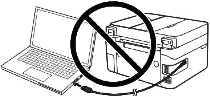 画面に「Found New Hardware(新しいハードウェアが見つかりました)」というメッセージが表示されたら、「Cancel(キャンセル)」をクリックし、USBケーブルを取り外します。その後、ソフトウェアのインストールに進みます。ドライバをインストールする際によくある間違いは、USBケーブルを使ってデバイスをコンピュータに接続してからドライバをインストールすることです。この場合、オペレーティングシステムが接続されたデバイスを検出し、独自のドライバをインストールしますが、正しく動作しなかったり、まったく動作しないことがあります。しかし、他のデバイスの中には、オペレーティングシステムがインストールしたドライバで問題なく動作するものもあります。したがって、お使いのデバイス用に特別に作成されたドライバがある場合は、まずこのドライバのインストールを開始し、それからデバイスをコンピュータに接続してください。
プリンタにドライバをインストールする: Canon PIXMA G1200。ダウンロードしたファイルをダブルクリックします。アーカイブから解凍され、ドライバのインストールが始まります。モニター画面の指示に従ってソフトウェアをインストールし、必要な設定を行います。
プリンターが動作しない問題を解決する方法:canon PIXMA G1200.
Canon PIXMA G1200のドライバをインストールしたが、Windowsオペレーティングシステムをアップデートした後、プリンターが動作しない、または動作しなくなった場合は、以下の手順に従って問題を解決してください。ドライバを完全にアンインストールします。その後、コンピュータを再起動し、新しいドライバをインストールします。プリンタドライバの正しいインストールまたはアンインストール方法については、こちらをお読みください。
最終更新日: 8月 30, 2025 記事の著者 DriverAsia


コメントを残す