 オペレーティングシステム:Windows 11、Windows 10、Windows 8 / 8.1、Windows 7 Vista XP(64ビット/ 32ビット)
モデル:Lexmark C935.
Lexmark の公式サイトでは、このモデル向けにダウンロード可能なファイルが複数用意されており、どれを選べばよいのか分かりにくい場合があります。この記事では、Lexmark の公式サイトにある確認済みのインストールファイルへのリンクを掲載しています。これらのファイルには、デバイスを正常に動作させるために必要なドライバーとソフトウェアが含まれており、通常はインストール時に問題が発生しません。この記事には、ソフトウェアを正しくインストールするための手順も掲載しています。
Windows オペレーティング システム用のソフトウェア

(ユニバーサルプリンタードライバー。 ファイルサイズ:131 MB)
このドライバーは 27 の言語で利用でき、ローカルまたはネットワーク経由で接続された 200 を超えるプリンター モデルをサポートします。古い Windows 7、Windows Vista、Windows XP オペレーティング システムにプリンター ドライバーをインストールする際に問題が発生した場合は、古いバージョンのプリンター ドライバーをダウンロードしてインストールしてください: Windows用プリンタードライバーのダウンロード
このドキュメントでは、ソフトウェアの機能について説明し、サポートされているデバイスの概要を示します。
Mac オペレーティング システム用のソフトウェア
Mac用プリンタードライバーのダウンロード(カラープリンター用)
Mac用プリンタードライバーのダウンロード(モノクロプリンター用)
Mac (Universal プリンタードライバー) ドライバーには 2 つのバリエーションがあります。 Color ドライバー パッケージはカラー プリンターで動作するように設計されていますが、Mono ドライバー パッケージはモノクロ プリンターで動作します。各ドライバー パッケージは、DMG ファイル形式で提供されます。これらのドライバーは、Mac OS 10.6 以降で動作します。
Windows オペレーティング システムへのソフトウェアのインストール
推奨される使用方法: ソフトウェアのインストールを開始し、画面の指示に従います。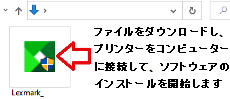 ファイルをダウンロードし、プリンターをコンピューターに接続して、ソフトウェアのインストールを開始します。
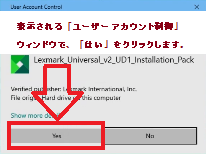 表示される「ユーザー アカウント制御」ウィンドウで、「はい」をクリックします。
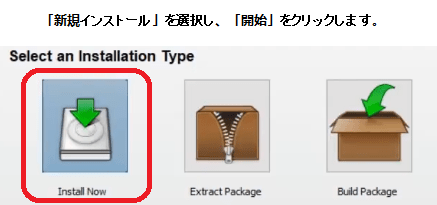 「新規インストール」を選択し、「開始」をクリックします。
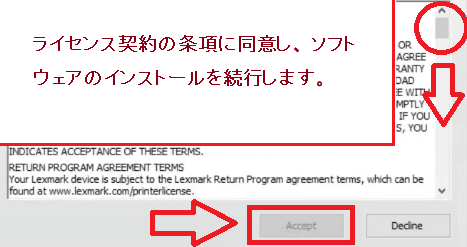 ライセンス契約の条項に同意し、ソフトウェアのインストールを続行します。
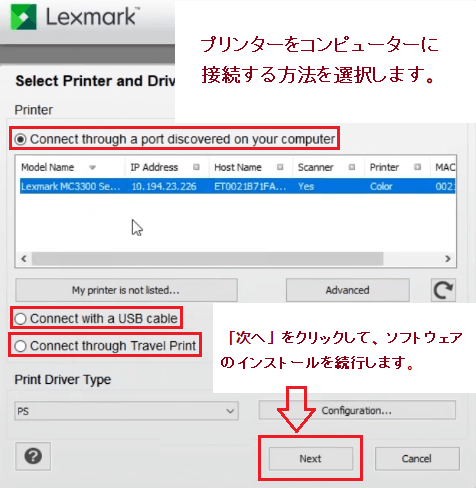 プリンターをコンピューターに接続する方法を選択します。 「次へ」をクリックして、ソフトウェアのインストールを続行します。
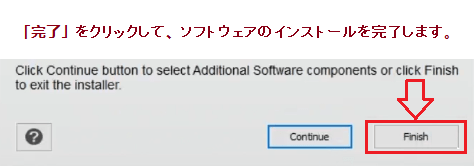 「完了」をクリックして、ソフトウェアのインストールを完了します。
スキャンには、Windows の無料ツールまたは NAPS2 を使用できます。
Windows スキャン は、Windows 11、Windows 10、Windows 8.1 向けの無料アプリです。Microsoft Store からダウンロードして、文書や画像のスキャンに使用できます。
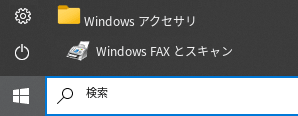
Windows Fax とスキャン は、Windows 10、8.1、8、7 に標準搭載されているプログラムです。このプログラムを開くには、スタート をクリックするか、Windows の検索を使います。検索ボックスに「Windows Fax とスキャン」と入力してください。
NAPS2 は、PDF、TIFF、JPEG、PNG 形式でファイルを保存でき、より柔軟な設定も利用できる無料のスキャンソフトです。
これらのプログラムについて、どれを選べばよいか、また使い方の詳細は、この記事をご覧ください。
重要: これらのプログラムを使用するには、スキャナー ドライバーが必要です。お使いの機種用にメーカー製ドライバーが提供されている場合は、先にそれをインストールすることをおすすめします。Windows がすでにドライバーを自動インストールしていて、スキャンが正常に動作している場合は、通常は再インストールする必要はありません。
ドライバーのインストールに問題がある場合、またはプリンターやスキャナーが正しく動作しない場合。これらの問題の解決方法はこちらをご覧ください。
ファイルバージョン:2.10.0.0.
プリンタードライバーFor Lexmark C935. これは、選択したモデルに完全な機能を提供するドライバです。
最終更新日: 8月 28, 2016 記事の著者 DriverAsia



コメントを残す