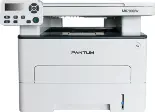
 プリンタおよびスキャナ用ドライバ: Pantum M6705DW。Pantum の公式サイトでは、このモデル向けにダウンロード可能なファイルが複数用意されており、どれを選べばよいのか分かりにくい場合があります。この記事では、Pantum の公式サイトにある確認済みのインストールファイルへのリンクを掲載しています。これらのファイルには、デバイスを正常に動作させるために必要なドライバーとソフトウェアが含まれており、通常はインストール時に問題が発生しません。この記事には、ソフトウェアを正しくインストールするための手順も掲載しています。
ドライバをインストールする前か後か、プリンタをコンピュータに接続するタイミングは?回答 プリンタメーカーのPantum M6705DWでは、まずプリンタをコンピュータに接続してから、ドライバのインストールを行うことを推奨しています。オペレーティングシステムが接続されたプリンタを検出したときに独自のドライバをインストールしないようにするためです。Pantumプリンターにはこの問題はありません。したがって、ドライバをインストールする前に、Pantumプリンタをコンピュータに接続することができます。
これらはプリンタに付属のCDに入っているドライバとソフトウェアです: Pantum M6705DW.
| ドライバーとソフトウェア | オペレーティングシステムのバージョン | ドライバーとソフトウェアのダウンロード |
| Pantum M6705DW プリンタとスキャナのドライバとソフトウェア (Windows) |  オペレーティングシステム Windows 11、Windows 10(64ビット)、Windows 10(32ビット)、Windows 8.1(64ビット)、Windows 8.1(32ビット)、Windows 7(64ビット)、Windows 7(32ビット)、Windows Vista(64ビット)、Windows Vista(32ビット)、Windows XP オペレーティングシステム Windows 11、Windows 10(64ビット)、Windows 10(32ビット)、Windows 8.1(64ビット)、Windows 8.1(32ビット)、Windows 7(64ビット)、Windows 7(32ビット)、Windows Vista(64ビット)、Windows Vista(32ビット)、Windows XP |  Windows用プリンタとスキャナドライバのダウンロード Windows用プリンタとスキャナドライバのダウンロード |
| Pantum M6705DW プリンタとスキャナのドライバとソフトウェア (Mac) |  オペレーティングシステム macOS 15、macOS 14、macOS 13、macOS 12、macOS 11、macOS 10.15、macOS 10.14、macOS 10.13、macOS v10.12, OS X v10.11, OS X v10.10 オペレーティングシステム macOS 15、macOS 14、macOS 13、macOS 12、macOS 11、macOS 10.15、macOS 10.14、macOS 10.13、macOS v10.12, OS X v10.11, OS X v10.10 | Mac用プリンタとスキャナドライバのダウンロード |
| Pantum M6705DW プリンタとスキャナのドライバとソフトウェア (Linux) |  オペレーティングシステム Linux Ubuntu 22.04、Linux Ubuntu 20.04、Linux Ubuntu 18.04、Linux Ubuntu 16.04 オペレーティングシステム Linux Ubuntu 22.04、Linux Ubuntu 20.04、Linux Ubuntu 18.04、Linux Ubuntu 16.04 | Linux用プリンタとスキャナドライバのダウンロード |

ユーザーズガイドには、デバイスの設定と使用に関する情報が記載されています。
プリンタとスキャナのドライバとソフトウェアのインストール: Pantum M6705DW。ダウンロードした .exe ファイルをダブルクリックします。解凍され、セットアップ画面が表示されます。指示に従ってソフトウェアをインストールし、必要な設定を行います。
このビデオは、プリンタとスキャナのドライバをインストールする方法を示しています: Pantum M6705DW.
 最新のARM搭載ノートPCをお使いの皆様へ重要なご案内!
お使いのコンピューターまたはノートパソコンがWindows 11 ARMオペレーティングシステム(最新のQualcomm Snapdragon X Elite、Snapdragon X Plusプロセッサーなど)で動作している場合、Pantum社が提供している標準のx86/x64用ドライバーをインストールすることはできません。システムのアーキテクチャ上の制限により、USBケーブルを接続して従来のインストーラー(セットアップファイル)を実行すると、互換性のエラーが発生します。
しかし、公式ソフトウェアを使用しなくても、デバイスを正常に動作させる設定が可能です。システム上の制限を回避し、印刷を開始してスキャンを設定する方法の全手順については、専用のガイドにて詳しく解説しています。詳細については、以下のリンクからご確認ください:Windows 11 ARMにPantumプリンターをインストールするステップバイステップ解説の手順。
プリンタやスキャナが動作しない問題の解決方法: Pantum M6705DW.
Pantum M6705DWのドライバをインストールしたが、Windowsオペレーティングシステムをアップデートした後、プリンタまたはスキャナが動作しない、または動作しなくなった場合は、以下の手順に従って問題を解決してください。ドライバと一緒にインストールされた他のソフトウェアを完全にアンインストールします。その後、コンピュータを再起動し、新しいドライバをインストールしてください。プリンタとスキャナのドライバを正しくインストールおよびアンインストールする方法については、こちらをお読みください。
文書や写真のスキャン方法
ソフトウェアをインストールすると、スキャナを使用するためのショートカットがコンピュータのデスクトップに作成されます。 推奨スキャン解像度 300 dpi(あらゆる文書や写真のスキャンに適しています)。解像度が高いほどスキャンに時間がかかり、ファイルサイズも大きくなります。写真をスキャンする場合は、「JPG」または「PNG」フォーマットを使用することをお勧めします。文書のスキャンには「PDF」形式を使用するのがよい。スキャンされたドキュメントの品質は良く、このソフトウェアの他の設定を変更する必要はありません。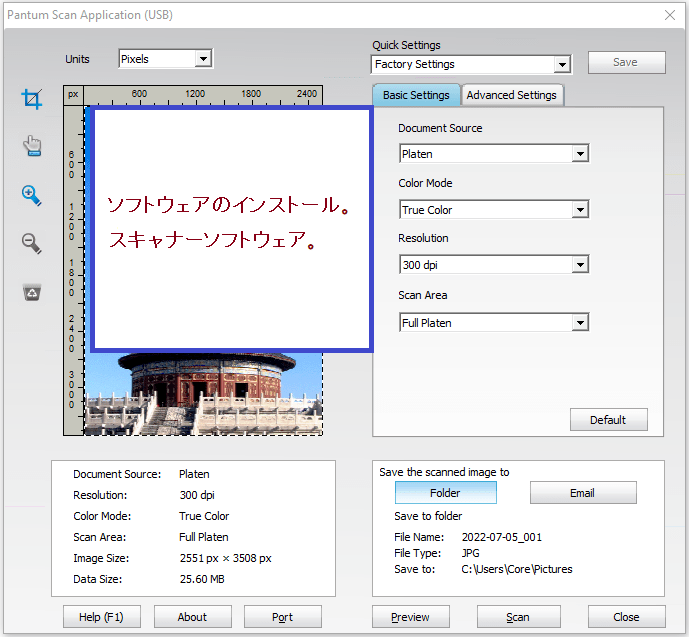
Pantum M6705DW
スキャンには、Windows の無料ツールまたは NAPS2 を使用できます。
Windows スキャン は、Windows 11、Windows 10、Windows 8.1 向けの無料アプリです。Microsoft Store からダウンロードして、文書や画像のスキャンに使用できます。
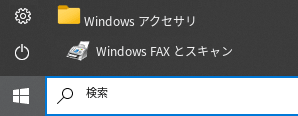
Windows Fax とスキャン は、Windows 10、8.1、8、7 に標準搭載されているプログラムです。このプログラムを開くには、スタート をクリックするか、Windows の検索を使います。検索ボックスに「Windows Fax とスキャン」と入力してください。
NAPS2 は、PDF、TIFF、JPEG、PNG 形式でファイルを保存でき、より柔軟な設定も利用できる無料のスキャンソフトです。
これらのプログラムについて、どれを選べばよいか、また使い方の詳細は、この記事をご覧ください。
重要: これらのプログラムを使用するには、スキャナー ドライバーが必要です。お使いの機種用にメーカー製ドライバーが提供されている場合は、先にそれをインストールすることをおすすめします。Windows がすでにドライバーを自動インストールしていて、スキャンが正常に動作している場合は、通常は再インストールする必要はありません。
これはプリンターとスキャナーのオリジナルソフトウェアです: Pantum M6705DW。ソフトウェアのインストールは簡単です。ソフトウェアのインストールを開始します。インストール中、プリンタをコンピュータに接続するタイミングを知らせるメッセージがモニターに表示されます。そのため、プリンタをコンピュータに接続できるよう、事前に準備してください。
このソフトウェアをインストールすると、Pantum M6705DWプリンタの印刷、スキャン、およびすべての機能を使用できるようになります。他のソフトウェアは必要ありません。
最終更新日: 7月 6, 2025 記事の著者 DriverAsia



コメントを残す