 Brother MFC-B7810DWB プリンターおよびスキャナー用のドライバー。このモデルの公式Brotherサイトでは、ダウンロード可能なファイルが複数用意されており、どれを選べばよいのか分かりにくい場合があります。この記事では、公式Brotherサイトにある確認済みのインストールファイルへのリンクを掲載しています。これらのファイルには、デバイスを正常に動作させるために必要なドライバーとソフトウェアが含まれており、通常はインストール時に問題が発生しません。この記事には、Brother MFC-B7810DWB プリンターおよびスキャナー用ソフトウェアを正しくインストールするための手順も掲載しています。ドライバーのインストールで問題が発生した場合、またはインストール後にプリンターやスキャナーが正常に動作しない場合は、そのような問題の解決方法をこちらでお読みください。
Brother MFC-B7810DWB プリンター ドライバーを正しくインストールする方法: プリンターをコンピューターに接続しないでください。最初にソフトウェアのインストールを開始します。インストール プロセス中に、プリンタをコンピュータに接続するタイミングを知らせるメッセージがモニタに表示されます。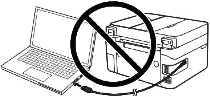 画面に「Found New Hardware(新しいハードウェアが見つかりました)」というメッセージが表示されたら、「Cancel(キャンセル)」をクリックし、USBケーブルを取り外します。その後、ソフトウェアのインストールに進みます。ドライバをインストールする際によくある間違いは、USBケーブルを使ってデバイスをコンピュータに接続してからドライバをインストールすることです。この場合、オペレーティングシステムが接続されたデバイスを検出し、独自のドライバをインストールしますが、正しく動作しなかったり、まったく動作しないことがあります。しかし、他のデバイスの中には、オペレーティングシステムがインストールしたドライバで問題なく動作するものもあります。したがって、お使いのデバイス用に特別に作成されたドライバがある場合は、まずこのドライバのインストールを開始し、それからデバイスをコンピュータに接続してください。

Windows オペレーティング システム用のソフトウェア
Windows 用のドライバーとソフトウェアをダウンロードする オペレーティング システム: Windows 11、Windows 10 (64 ビット)、Windows 10 (32 ビット) Brother MFC-B7810DWB 用のソフトウェアをダウンロードしてインストールします: プリンターとスキャナー用のドライバーとソフトウェア。 |

MAC オペレーティング システム用のソフトウェア
オペレーティング システム: macOS 15.x、macOS 14.x、macOS 13.x、macOS 12.x、macOS 11.x Brother MFC-B7810DWB 用のソフトウェアをダウンロードしてインストールします: プリンターとスキャナー用のドライバーとソフトウェア。 |

プリンターとスキャナーのドライバーとソフトウェアのインストール: MFC-B7810DWB。ダウンロードした .exe ファイルをダブルクリックします。解凍され、セットアップ画面が表示されます。指示に従ってソフトウェアをインストールし、必要な設定を行ってください。
書類や写真をスキャンするためのソフトウェア。
文書や写真をスキャンするには、ソフトウェア「Brother iPrint&Scan」を使用できます。プリンタードライバーとスキャナードライバーをインストールした後にインストールできるオリジナルソフトウェアです。その後、Windows オペレーティング システムで [スタート] ボタンをクリックして、[Brother iPrint&Scan] ソフトウェアのショートカットを見つけます。このソフトウェアへのショートカットは、Windows オペレーティング システムのデスクトップにもあります。
スキャナーソフト:「Brother iPrint&Scan」。
| Windows オペレーティング システム用のスキャナ ソフトウェア | MAC オペレーティング システム用のスキャナ ソフトウェア |
|
ダウンロードソフトウェア:「Brother iPrint&Scan」 オペレーティング システム: Windows 11、Windows 10 (64 ビット)、Windows 10 (32 ビット) |
Mac オペレーティング システムの場合は、「Apple App Store」から「Brother iPrint&Scan」ソフトウェアをダウンロードできます。 |
Brother MFC-B7810DWB
このソフトウェアの使用に問題がある場合は、より簡単な方法で文書や写真をスキャンできます。
スキャンには、Windows の無料ツールまたは NAPS2 を使用できます。
Windows スキャン は、Windows 11、Windows 10、Windows 8.1 向けの無料アプリです。Microsoft Store からダウンロードして、文書や画像のスキャンに使用できます。
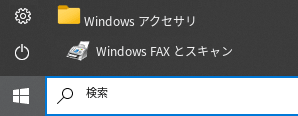
Windows Fax とスキャン は、Windows 10、8.1、8、7 に標準搭載されているプログラムです。このプログラムを開くには、スタート をクリックするか、Windows の検索を使います。検索ボックスに「Windows Fax とスキャン」と入力してください。
NAPS2 は、PDF、TIFF、JPEG、PNG 形式でファイルを保存でき、より柔軟な設定も利用できる無料のスキャンソフトです。
これらのプログラムについて、どれを選べばよいか、また使い方の詳細は、この記事をご覧ください。
重要: これらのプログラムを使用するには、スキャナー ドライバーが必要です。お使いの機種用にメーカー製ドライバーが提供されている場合は、先にそれをインストールすることをおすすめします。Windows がすでにドライバーを自動インストールしていて、スキャンが正常に動作している場合は、通常は再インストールする必要はありません。
このビデオでは、プリンターとスキャナーのドライバーをインストールする方法を説明します Brother MFC-B7810DWB.
これは、プリンタおよびスキャナ用のオリジナル ソフトウェアです: Brother MFC-B7810DWB。ソフトウェアのインストールはすばやく簡単です。ソフトウェアのインストールを開始します。インストール プロセス中に、プリンターをコンピューターに接続するタイミングを通知するメッセージがモニターに表示されます。そのため、あらかじめプリンターをコンピューターに接続できるように準備してください。
このソフトウェアをインストールすると、Brother MFC-B7810DWB プリンタのすべての機能を印刷して使用できるようになります。他のソフトウェアは必要ありません。
最終更新日: 1月 17, 2025 記事の著者 DriverAsia



コメントを残す