 オペレーティングシステム:Windows 11、Windows 10 (64 ビット / 32 ビット)、Windows 8 (64 ビット / 32 ビット)、Windows 8.1 (64 ビット / 32 ビット)、Windows 7 (64 ビット / 32 ビット)、Windows Vista (64 ビット / 32 ビット)、Windows XP (64 ビット / 32 ビット)
モデル:京セラ Kyocera FS- 720
Kyoceraプリンタードライバー
Windows 11、10、8、8.1、7 で Kyocera プリンターを使用する場合は、通常、KX Universal Printer Driver をインストールするのが最適です。これは Kyocera の主要なユニバーサルドライバーで、公式サイトでは高度な機能を備えた推奨プリンタードライバーとして案内されています。KX v4 や Classic Universal Printer Driver などのほかの Kyocera ユニバーサルドライバーの代わりに使いやすく、高い互換性、簡単なインストール、そしてデバイスの基本機能へのアクセスを提供します。印刷をすばやく、余計な手間なく設定したい場合は、まず KX Universal Printer Driver をダウンロードしてインストールすることをおすすめします。
このドライバーの最新バージョンは、公式サイトまたは次の直接リンクからダウンロードできます。

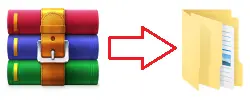
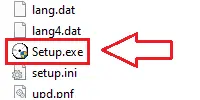
インストールは標準的な手順で行います。ZIP アーカイブをダウンロードし、別のフォルダーに展開してから、Setup.exe を管理者として実行し、セットアップ ウィザードの案内に従ってください。フォルダー内でファイル名拡張子が表示されておらず Setup.exe が見つからない場合は、Setup という名前のファイルを探してください。同じファイルですが、Windows では拡張子の表示が無効になっていることがあります。
簡易インストールの途中で追加機能の選択を求められた場合、ほとんどのユーザーはテスト ページの印刷を有効にするだけで十分です。これにより、ドライバーが正しくインストールされ、プリンターが動作しているかをすぐに確認できます。その他の追加機能は必須ではなく、必要に応じて後からプリンターのプロパティで設定できます。デバイスがネットワークに接続されている場合は、IP アドレスで追加したほうが便利なことが多く、自動検出のエラーを回避しやすくなります。インストール完了後は、Windows でプリンターのプロパティを開き、用紙サイズと印刷品質を確認し、必要に応じて通常使うプリンターに設定することをおすすめします。
最もよくある問題の 1 つは、Windows がデバイスを自動的に見つけられない、または正しくインストールできないことです。この場合は自動検索を使わず、Setup.exe を管理者として実行し、ネットワーク接続の場合は IP アドレスでデバイスを追加するほうが適切です。プリンターはインストールされているのに印刷が正しく行われない、一部の設定が利用できない、ジョブがキューで停止する、デバイスがオフラインと表示される、または Windows の更新後にドライバー エラーが発生する場合は、古いドライバーを削除し、コンピューターを再起動してから KX Universal Printer Driver を再インストールしてください。それでも解決しない場合は、次のガイドを参照してください。プリンターまたはスキャナーが動作しない問題を解決する方法。
ユニバーサルドライバーを使用して Windows 11 x64 に Kyocera FS-720 プリンターをインストールする方法
古いレーザープリンター Kyocera FS-720 は、信頼性の高い機器です。しかし、メーカーは Windows 11 を含む最新の 64 ビットシステム向けに、この機種用の公式ドライバーを提供していません。似た機種のドライバーをインストールしようとすると、コンピューターに 「プリンターの状態: エラー」 と表示されることがよくあります。
この問題が発生するのは、FS-720 が GDI デバイスであるためです。このプリンターには独自のプロセッサーがなく、コンピューターのリソースに完全に依存します。ドライバーが誤ったコマンドを送信すると、プリンターが動作しなくなります。この記事では、別モデル用のユニバーサルドライバーを使用して、このプリンターをインストールする方法を説明します。
方法 1. FS-920 モデル用 KX Universal Printer Driver でインストールする(推奨)
実際の使用例では、Windows 11 x64 で FS-720 を動作させるには、Kyocera FS-920 KX モデル向けに提供されている新しいユニバーサルドライバーが最も適しています。このドライバーには、必要なコマンド体系が含まれています。
- まず、動作していない古いプリンターを削除します。Windows 11 の設定 — Bluetooth とデバイス — プリンターとスキャナー を開きます。対象のプリンターを選択し、「削除」ボタンをクリックします。
- Kyocera のサーバーから、公式ユニバーサルドライバーパッケージを直接リンクでダウンロードします。
https://www.kyoceradocumentsolutions.eu/content/dam/download-center-cf/eu/drivers/all/KX_Universal_Printer_Driver_zip.download.zip - ダウンロードした ZIP アーカイブを展開します。標準のダウンロードフォルダーを使用している場合、ファイルは次のパスに展開されます。
C:\Users\Core\Downloads\KX_UPD_8.6.1022\Kx86_UPD_8.6.1022_en_RC1_WHQL\ - プリンターの USB ケーブルをノートパソコンまたはコンピューターから取り外します。
- キーボードで Win + R キーを押します。表示されたウィンドウに
control printersと入力し、OK ボタンをクリックします。従来のデバイス一覧ウィンドウが開きます。 - ウィンドウ上部の 「プリンターの追加」ボタンをクリックします。
- 表示されたウィンドウの下部にある青いリンク 「プリンターが一覧にない場合」 をクリックします。
- 一番下の項目 「ローカル プリンターまたはネットワーク プリンターを手動設定で追加する」 を選択します。「次へ」ボタンをクリックします。
- 「既存のポートを使用」 の行で、一覧から USB001(または USB 用の仮想プリンターポート)を選択します。このようなポートが複数ある場合は、番号が最も大きいポート(例: USB002)を選択します。「次へ」をクリックします。
- モデル選択画面で 「ディスク使用…」ボタンをクリックし、次に 「参照」ボタンをクリックします。
- 設定ファイルへのパスを指定する必要があります。展開したドライバーのフォルダーを開き、
64bitサブフォルダーに移動して、OEMSETUP.INFファイルを選択します。ファイルへの正確なパスは次のとおりです。
C:\Users\Core\Downloads\KX_UPD_8.6.1022\Kx86_UPD_8.6.1022_en_RC1_WHQL\64bit\OEMSETUP.INF
「開く」をクリックし、その後 OK をクリックします。 - モデル一覧で Kyocera FS-920 KX を探して選択します。「次へ」ボタンをクリックしながら、インストールを完了します。
- インストールが正常に完了したら、プリンターの USB ケーブルをコンピューターに再接続します。
重要なアドバイス: 最近のコンピューターは高速な USB 3.0 ポートを使用しています。古い Kyocera FS-720 プリンターは、データ転送速度が速すぎるために動作が不安定になることがあります。印刷が始まらない場合は、ケーブルをコンピューターの別の USB ポートに差し替えてみてください。できれば、内側が黒色の古い形式の USB 2.0 ポートを使用してください。
方法 2. ドライバー署名の強制を無効にする
ユニバーサルパッケージ内の古いファイルには、Windows 11 が厳格に要求する最新のセキュリティ証明書が含まれていない場合があります。そのため、システムのセキュリティ機能が印刷データの送信をブロックし、状態が「エラー」になることがあります。
- キーボードの Shift キーを押したままにします。
- Shift キーを押したまま、「スタート」メニューを開き、電源ボタンをクリックして 「再起動」を選択します。
- コンピューターが特別な青いメニューで再起動します。ここで Shift キーを離してかまいません。
- 次の順にメニューを進みます: トラブルシューティング — 詳細オプション — スタートアップ設定。「再起動」ボタンをクリックします。
- 再起動後、数字付きのオプション一覧が画面に表示されます。キーボードで F7 キー、または数字の 7 を押します。これにより、ドライバー署名の強制を無効にしたモードでシステムが起動します。
- Windows 11 が起動したら、もう一度ドキュメントを印刷してみてください。
方法 3. 仮想マシンを使用する(確実な方法)
新しい Windows 11 x64 の制限によって古い機器の動作が完全にブロックされる場合は、コンピューター内に古いオペレーティングシステムを備えた分離環境を作成できます。
- Oracle VirtualBox など、無料の仮想化ソフトウェアをダウンロードしてインストールします。
- ソフトウェア内で仮想コンピューターを作成し、軽量な 32 ビット版オペレーティングシステムをインストールします。Windows 7 (32-bit) または Windows XP が適しています。
- VirtualBox の設定で、Kyocera プリンターが接続されている USB ポートをこの仮想システム内に接続(USB パススルー)します。
- 仮想システム内で、Kyocera FS-720 用の最初のオリジナル 32 ビットドライバーをインストールします。
- これで、この仮想マシンから互換性エラーなしで任意のドキュメントを印刷できるようになります。
京セラのドライバーKyocera FS- 720. これは、選択したモデルに完全な機能を提供するドライバーです。
最終更新日: 7月 4, 2026 記事の著者 DriverAsia



コメントを残す