 オペレーティング システム Windows 11、Windows 10 (64 ビット / 32 ビット) 用のドライバーとソフトウェア
プリンターモデル: Xerox VersaLink C415 / C415DN
このソフトウェアは、プリンタとスキャナのドライバおよびその他のソフトウェアをインストールして、プリンタとスキャナの完全な機能を提供するように設計されています。

Windows オペレーティング システム用のソフトウェア
Windows用のプリンタードライバーとソフトウェアをダウンロードする オペレーティング システム: Windows 11、Windows 10 (64 ビット)、Windows 10 (32 ビット) Xerox Smart Start – このソフトウェアは、プリンタとスキャナのドライバおよびその他のソフトウェアをインストールして、プリンタとスキャナの完全な機能を提供するように設計されています。他のソフトウェアは必要ありません。 |

MAC オペレーティング システム用のソフトウェア
MAC用のプリンタードライバーとソフトウェアをダウンロードする Xerox Print and Scan Experience – Mac App Store オペレーティング システム: macOS 14.x、macOS 13.x、macOS 12.x macOS 用の Xerox 印刷およびスキャン (TWAIN/ICA) ドライバーをダウンロードしてインストールします。 |
Xerox VersaLink C415 / C415DN
Windows オペレーティング システム用のソフトウェアのインストール
ダウンロードした .exe ファイルをダブルクリックします。解凍され、セットアップ画面が表示されます。指示に従ってソフトウェアをインストールし、必要な設定を行ってください。 「Xerox Smart Start」ソフトウェアはシステム構成を分析し、印刷とスキャンに適切なドライバーをインストールします。
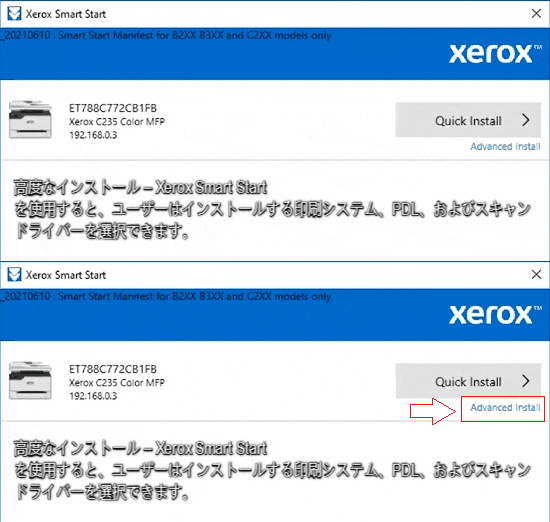 ユーザーは、Xerox Smart Start で 2 つの異なる種類のインストールから選択できます。クイック インストール – Xerox Smart Start は、ユーザーのオペレーティング システムとプリンター モデルに基づいてドライバーを自動的にインストールします。クイック インストールではスキャン ドライバーはインストールされません。高度なインストール – Xerox Smart Start を使用すると、ユーザーはインストールする印刷システム、PDL、およびスキャン ドライバーを選択できます。 Xerox Smart Start は、最適な印刷エクスペリエンスを提供するオプションを推奨します。
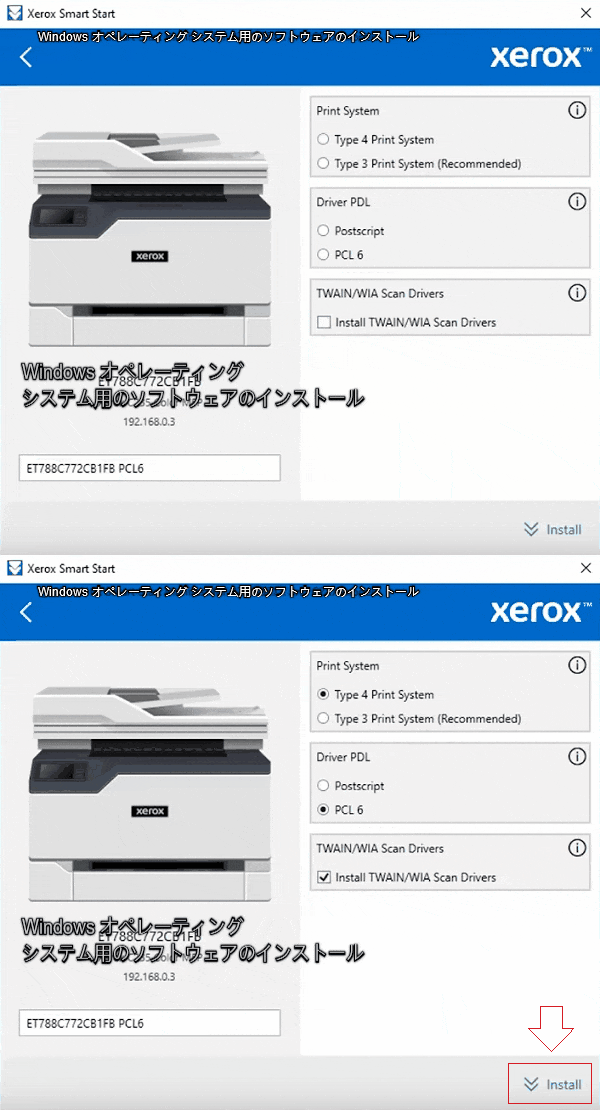 ダウンロードした XeroxSmartStart.exe ファイルをダブルクリックします。 EULA に同意します。 Xerox Smart Start はプリンターをスキャンします。インストールするプリンターを選択し、クイック インストールまたは詳細インストールを選択します (詳細インストールを選択すると、Xerox Smart Start にオプションのリストが表示されます: 印刷システム、ドライバー PDL、スキャナー ドライバー オプション、およびプリンター名。必要なオプションを選択したら、「インストール」を選択してインストールプロセスを開始します)。 Xerox Smart Start がインストールするプリンターを見つけられなかった場合は、「Don’t See Your Printer」を選択します (プリンターのホスト名または IP アドレスを入力し、「Continue」を選択します。Xerox Smart Start がプリンターを検出すると、「Advanced Install」画面が表示されます)。インストールが完了すると、Xerox Smart Start に確認画面が表示されます。別のプリンターをインストールするか、「完了」を選択して終了することができます。テスト ページを印刷するオプションもあります。このソフトウェアをインストールすると、印刷、スキャン、およびすべてのプリンター機能を使用できるようになります。他のソフトウェアは必要ありません。
Xerox VersaLink C415 / C415DN
文書や写真を印刷およびスキャンするためのソフトウェア。
「Xerox Print Experience」は、プリンターとスキャナー用のソフトウェアです。 Windows オペレーティング システムでは、[スタート] ボタンをクリックして、Xerox Print Experience ソフトウェアへのショートカットを見つけます。次に、コンピュータのマウスを使用して、このショートカットをデスクトップにドラッグします。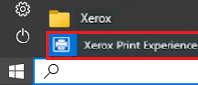
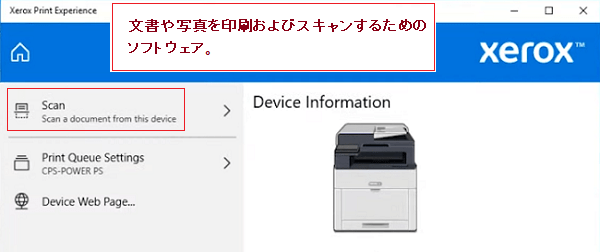
文書や写真をスキャンするためのソフトウェア設定。
スキャンした画像の保存場所を変更する必要がある場合は、「オプション」を使用してください。推奨スキャン品質: 300 dpi (あらゆる文書や写真のスキャンに適しています)。品質が高くなるほど、スキャンにかかる時間が長くなり、ファイル サイズが大きくなります。 「JPEG」または「JPG」保存タイプはスキャンに適しています。スキャンされた文書の品質は良好です。
Xerox VersaLink C415 / C415DN
Windows オペレーティング システム用のドキュメントと写真の印刷とスキャンのための追加ソフトウェア
Microsoft Storeからダウンロードできる無料ソフトウェア「Xerox Print and Scan Experience」。
Windows オペレーティング システム用のソフトウェア

「Xerox Print and Scan Experience」ソフトウェアをダウンロード
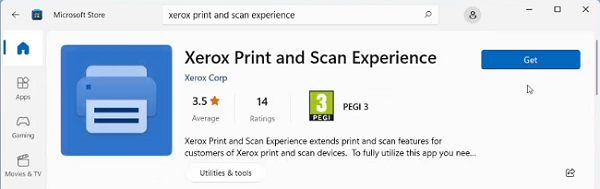
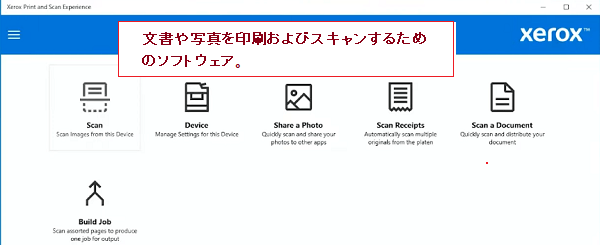 「Xerox Print and Scan Experience」アプリは、Xerox プリンタおよびスキャナ ユーザーの印刷およびスキャン機能を強化します。このアプリケーションを完全に使用するには、Xerox デバイスと Xerox Type 4 プリンター ドライバー、または IPP または「ユニバーサル プリント」接続が必要です。
Xerox VersaLink C415 / C415DN
Mac オペレーティング システム用の文書や写真の印刷とスキャンのための追加ソフトウェア
Mac App Storeからダウンロードできる無料ソフトウェア「Xerox Print and Scan Experience」。
MAC オペレーティング システム用のソフトウェア
「Xerox Print and Scan Experience」ソフトウェアをダウンロード
Xerox Print and Scan Experience App は、Xerox プリンタの印刷およびスキャン機能へのアクセスを支援し、効率を高めるための独自の生産性ツールを提供します。 Xerox 印刷およびスキャン エクスペリエンス アプリケーションを使用すると、Mac アプリケーションの利便性から、サポートされている Xerox デバイスのさまざまな印刷およびスキャン機能に簡単にアクセスできます。
Xerox VersaLink C415 / C415DN
このソフトの使い方に問題がある場合は、もっと簡単な方法で文書や写真をスキャンすることができます。
スキャンには、Windows の無料ツールまたは NAPS2 を使用できます。
Windows スキャン は、Windows 11、Windows 10、Windows 8.1 向けの無料アプリです。Microsoft Store からダウンロードして、文書や画像のスキャンに使用できます。
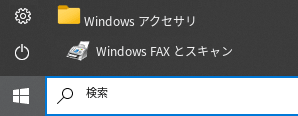
Windows Fax とスキャン は、Windows 10、8.1、8、7 に標準搭載されているプログラムです。このプログラムを開くには、スタート をクリックするか、Windows の検索を使います。検索ボックスに「Windows Fax とスキャン」と入力してください。
NAPS2 は、PDF、TIFF、JPEG、PNG 形式でファイルを保存でき、より柔軟な設定も利用できる無料のスキャンソフトです。
これらのプログラムについて、どれを選べばよいか、また使い方の詳細は、この記事をご覧ください。
重要: これらのプログラムを使用するには、スキャナー ドライバーが必要です。お使いの機種用にメーカー製ドライバーが提供されている場合は、先にそれをインストールすることをおすすめします。Windows がすでにドライバーを自動インストールしていて、スキャンが正常に動作している場合は、通常は再インストールする必要はありません。
ドライバーのインストールに問題がある場合、またはプリンターやスキャナーが正しく動作しない場合。これらの問題の解決方法はこちらをご覧ください。
最終更新日: 9月 29, 2023 記事の著者 DriverAsia



コメントを残す