 オペレーティング システム用のドライバーとソフトウェア Windows 11、Windows 10 (64 ビット / 32 ビット)、Windows 8 (64 ビット / 32 ビット)、Windows 8.1 (64 ビット / 32 ビット)、Windows 7 (64 ビット / 32 ビット)
プリンターモデル: HP LaserJet MFP M139we
このソフトウェアは、プリンタとスキャナのドライバおよびその他のソフトウェアをインストールして、プリンタとスキャナの完全な機能を提供するように設計されています。
プリンタドライバを正しくインストールする プリンタをコンピュータに接続しないでください。まずソフトウェアのインストールを開始します。インストール中、プリンタをコンピュータに接続するタイミングを知らせるメッセージがモニターに表示されます。
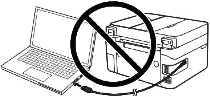
画面に「Found New Hardware(新しいハードウェアが見つかりました)」というメッセージが表示されたら、「Cancel(キャンセル)」をクリックし、USBケーブルを取り外します。その後、ソフトウェアのインストールに進みます。ドライバをインストールする際によくある間違いは、USBケーブルを使ってデバイスをコンピュータに接続してからドライバをインストールすることです。この場合、オペレーティングシステムが接続されたデバイスを検出し、独自のドライバをインストールしますが、正しく動作しなかったり、まったく動作しないことがあります。しかし、他のデバイスの中には、オペレーティングシステムがインストールしたドライバで問題なく動作するものもあります。したがって、お使いのデバイス用に特別に作成されたドライバがある場合は、まずこのドライバのインストールを開始し、それからデバイスをコンピュータに接続してください。

Windows オペレーティング システム用のソフトウェア
Windows用のプリンタードライバーとソフトウェアをダウンロードする Windows 11、Windows 10 (64 ビット / 32 ビット)、Windows 8 (64 ビット / 32 ビット)、Windows 8.1 (64 ビット / 32 ビット)、Windows 7 (64 ビット / 32 ビット) HP Easy Start – プリンターおよびスキャナーのドライバーおよびその他のソフトウェアをインストールするためのソフトウェア。 |

MAC オペレーティング システム用のソフトウェア
MAC用のプリンタードライバーとソフトウェアをダウンロードする MAC オペレーティング システム用の HP Smart ソフトウェア。インストール後、HP Smart ソフトウェアを使用して、ファイルの印刷、スキャン、コピー、リモート印刷などを行うことができます。 |

HP LaserJet MFP M139we
ダウンロードした .exe ファイルをダブルクリックします。解凍され、セットアップ画面が表示されます。指示に従ってソフトウェアをインストールし、必要な設定を行ってください。

最新の ARM ノートパソコンをお使いの方への重要なお知らせ!
Qualcomm Snapdragon、Snapdragon X、Microsoft SQ などのプロセッサーを搭載した Windows 11 ARM ノートパソコンに HP のプリンターまたは複合機をインストールする場合、通常の Windows x64 用ドライバーは適さないことがあります。HP のインストーラー自体は起動しても、印刷ドライバーまたはスキャンドライバーがインストールされない場合があります。その結果、Windows に 「ドライバーは使用できません」 と表示される、USB 経由でプリンターが動作しない、または複合機で印刷はできてもスキャンができないことがあります。
このようなデバイスでは、多くの場合、Wi-Fi または Ethernet によるネットワーク接続、IP アドレスでのプリンター追加、標準ドライバー Microsoft IPP Class Driver、Mopria、またはお使いのモデルが対応している場合は HP app を使用する方が適しています。Windows 11 ARM で HP のプリンターおよび複合機をインストールする際の注意点について詳しくは、別の手順をご覧ください: Windows 11 ARM 搭載ノートパソコンで HP のプリンターまたは複合機が動作しない理由と対処方法。
このソフトウェアをインストールすると、印刷、スキャン、およびすべてのプリンター機能を使用できるようになります。他のソフトウェアは必要ありません。
HP LaserJet MFP M139we
これはオリジナルのソフトウェアです。ソフトウェアのインストールは簡単かつ迅速です。ソフトウェアのインストールを開始します。インストール プロセス中に、プリンターをコンピューターに接続するタイミングを通知するメッセージがモニターに表示されます。そのため、あらかじめプリンターとコンピューターを接続できるように準備してください。
書類や写真をスキャンするためのソフトウェア。
「HP Scan」ソフトウェアを使用して文書や写真をスキャンします。このソフトウェアは、プリンターおよびスキャナーのドライバーとともにインストールされます。 Windows オペレーティング システムでは、[スタート] ボタンをクリックして、[HP Scan] ソフトウェアのショートカットを見つけます。このソフトウェアへのショートカットは、Windows オペレーティング システムのデスクトップにもある場合があります。 写真や文書をスキャンしたり、スキャンした文書をパソコンに保存したり、メールで送信したりするためのソフトウェアです。
HP LaserJet MFP M139we
このソフトの使い方に問題がある場合は、もっと簡単な方法で文書や写真をスキャンすることができます。
スキャンには、Windows の無料ツールまたは NAPS2 を使用できます。
Windows スキャン は、Windows 11、Windows 10、Windows 8.1 向けの無料アプリです。Microsoft Store からダウンロードして、文書や画像のスキャンに使用できます。
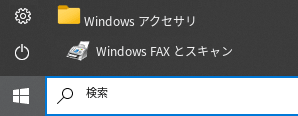
Windows Fax とスキャン は、Windows 10、8.1、8、7 に標準搭載されているプログラムです。このプログラムを開くには、スタート をクリックするか、Windows の検索を使います。検索ボックスに「Windows Fax とスキャン」と入力してください。
NAPS2 は、PDF、TIFF、JPEG、PNG 形式でファイルを保存でき、より柔軟な設定も利用できる無料のスキャンソフトです。
これらのプログラムについて、どれを選べばよいか、また使い方の詳細は、この記事をご覧ください。
重要: これらのプログラムを使用するには、スキャナー ドライバーが必要です。お使いの機種用にメーカー製ドライバーが提供されている場合は、先にそれをインストールすることをおすすめします。Windows がすでにドライバーを自動インストールしていて、スキャンが正常に動作している場合は、通常は再インストールする必要はありません。
プリンターおよびスキャナードライバーのインストール
HP LaserJet MFP M139we では、Windows 11、Windows 10、Windows 7 向けの HP Easy Start フルインストールパッケージを使用できます。このパッケージは、複合機をワイヤレスネットワークまたは USB でコンピューターに接続する方法をサポートし、印刷とスキャンに必要なコンポーネントをインストールします。
このコンピューターに複合機を以前インストールしたことがある場合
HP LaserJet MFP M139we を初めてインストールする場合は、このセクションをスキップできます。
以前のインストールがエラーで終了した、デバイスが正しく認識されない、またはスキャナーが動作しない場合は、まず古い構成を削除してください。
Windows 11
- USB ケーブルが接続されている場合は、コンピューターから取り外します。
- 「設定 → Bluetooth とデバイス → プリンターとスキャナー」を開きます。
- HP LaserJet MFP M139we、またはシリーズ名 HP LaserJet MFP M139-M142 で表示されているデバイスを見つけて削除します。
- 「設定 → アプリ → インストールされているアプリ」を開きます。
- このシリーズ用に以前インストールした HP ソフトウェアが一覧にある場合は、削除します。
- コンピューターを再起動します。
Windows 10
- USB ケーブルが接続されている場合は、コンピューターから取り外します。
- 「設定 → デバイス → プリンターとスキャナー」を開きます。
- HP LaserJet MFP M139we または HP LaserJet MFP M139-M142 を見つけ、「デバイスの削除」をクリックします。
- 「設定 → アプリ → アプリと機能」を開きます。
- このシリーズ用に以前インストールした HP ソフトウェアがある場合は、削除します。
- コンピューターを再起動します。
古いドライバーを追加で削除する
通常の削除を行っても問題が解決しない場合:
- Win + R を押します。
printui /s /t2と入力し、Enter キーを押します。- 「ドライバー」タブを開きます。
- HP LaserJet MFP M139-M142 に関連するドライバーを見つけます。
- そのドライバーがもう使用されていない場合は、選択して「削除」をクリックします。
- Windows で選択肢が表示された場合は、「ドライバーとドライバー パッケージを削除する」を選択します。
- コンピューターを再起動します。
Windows 11 および Windows 10 への HP LaserJet MFP M139we ドライバーのインストール
次のインストールパッケージを使用します:
HPEasyStart-13.6.5-LJM139-M142_UWL_54_3_5248_1_Webpack.exe
手順 1: HP Easy Start の起動
- ダウンロードした HPEasyStart-13.6.5-LJM139-M142_UWL_54_3_5248_1_Webpack.exe をダブルクリックして実行します。
- Windows からデバイスへの変更を許可するか確認された場合は、実行を許可します。
- インストールファイルが展開され、HP Easy Start が開くまで待ちます。
- 「HP Easy Start へようこそ」画面で、「続行」をクリックします。
手順 2: 使用状況データの送信
次の手順で、HP はソフトウェアの使用状況データの送信を許可するか確認します。
- 「いいえ」を選択します。
- インストールを続行します。
手順 3: 複合機の検索
HP Easy Start は HP LaserJet MFP M139we を自動的に検索します。
デバイスがまだ設定されていない、またはコンピューターに接続されていない場合、「プリンターが見つかりません — 別の方法を試してみましょう!」というメッセージが表示されることがあります。
- 複合機の電源が入っていることを確認します。
- 「続行」をクリックします。
- 接続方法を選択する画面に進みます。
方法 1: HP LaserJet MFP M139we を USB でインストールする
HP Easy Start では、M139we を通常の USB デバイスとして使用することもできます。
接続方法の選択画面で:
- 「USB ケーブル(プリンター用 USB ケーブルが必要)」を選択します。
- 「続行」をクリックします。
- 「USB を使用してプリンターを接続」画面が表示されるまで待ちます。
- USB ケーブルの四角い端を複合機背面のポートに接続します。
- ケーブルの平らな端をコンピューターの空いている USB ポートに接続します。
- HP Easy Start がデバイスを検出し、インストールを続行するまで待ちます。
プリンターおよびスキャナードライバーのインストール
HP LaserJet MFP M139we が検出されると、プログラムは印刷およびスキャン用コンポーネントのインストールを続行します。
- HP Easy Start の画面の指示に従います。
- インストールするコンポーネントを選択する画面が表示された場合は、印刷とスキャンを含むオプションを選択します。
- インストール中は複合機の電源を切らないでください。
- 一時的な USB ケーブルを使用して設定している場合は、プログラムから取り外すよう指示されるまでケーブルを外さないでください。
- インストール完了のメッセージが表示されるまで待ちます。
インストール後の印刷確認
Windows 11
- 「設定 → Bluetooth とデバイス → プリンターとスキャナー」を開きます。
- HP LaserJet MFP M139we を見つけます。Windows の一部の画面では、デバイスがシリーズ名 HP LaserJet MFP M139-M142 で表示される場合があります。
- その設定を開きます。
- テストページまたは任意のテスト文書を印刷します。
Windows 10
- 「設定 → デバイス → プリンターとスキャナー」を開きます。
- HP デバイスが一覧に表示されていることを確認します。
- テストページまたは任意の文書を印刷します。
方法 2: HP LaserJet MFP M139we を Wi-Fi でインストールする
複合機をワイヤレスネットワークで常時使用する場合は、この方法を推奨します。
手順 4: ワイヤレス接続の選択
接続方法の選択画面で:
- 「ワイヤレス ネットワーク(サポートされている場合)」を選択します。
- 「続行」をクリックします。
ワイヤレス接続を使用すると、このモデルが対応しているネットワーク機能および Web サービスを利用できるようになります。
手順 5: 複合機がまだ Wi-Fi に接続されていない場合
HP Easy Start に 「USB 接続を使用したワイヤレス ネットワークのセットアップ」画面が表示されることがあります。
この場合、USB はワイヤレスネットワーク設定を複合機に転送するためだけに一時的に使用されます。
- USB ケーブルを使用して HP LaserJet MFP M139we をコンピューターに接続します。
- ケーブルはコンピューターの USB ポートに直接接続します。初回設定時には、USB ハブやドッキングステーションを使用しないことを推奨します。
- プログラムが複合機を検出するまで待ちます。
- Wi-Fi 設定を転送するため、HP Easy Start に表示されるその後の指示に従います。
- ワイヤレスネットワークのパスワードを入力するよう求められた場合は、ご使用の Wi-Fi ネットワークのパスワードを入力します。
- 設定が完了すると、HP Easy Start から USB ケーブルを取り外すよう指示されます。
- ケーブルを取り外し、複合機がワイヤレスネットワークに接続されるまで待ちます。
手順 6: 複合機がすでに Wi-Fi に接続されている場合
HP LaserJet MFP M139we がすでにワイヤレスネットワークに接続されている場合は、設定画面で次をクリックします:
「プリンターはすでに Wi-Fi に接続されています」。
その後、HP Easy Start はネットワーク上の複合機を検索します。
HP Easy Start がワイヤレスネットワーク上の M139we を検出できない場合
プリンターが見つからないと表示される場合:
- 複合機の電源が入っていることを確認します。
- 複合機をワイヤレスルーターに十分近い場所に設置します。
- 前回の設定を試すためだけに USB ケーブルを接続していた場合は、ネットワークデバイスを再検索する前にケーブルを取り外します。
- コンピューターが同じ家庭用または職場のネットワークに接続されていることを確認します。
- 「再試行」をクリックします。
再検索でも見つからない場合、HP Easy Start には 「IP アドレスを確認」ボタンも用意されています。このボタンを使用し、ネットワークアドレスから複合機を検索するために表示される指示に従ってください。
Wi-Fi では印刷できるが、スキャナーが認識されない
ネットワーク印刷は動作するものの、HP Scan がスキャナーを検出できない場合:
- コンピューターと複合機が同じローカルネットワークに接続されていることを確認します。
- コンピューターと複合機を再起動し、必要に応じてルーターも再起動します。
- VPN を使用している場合は、一時的に無効にします。
- HP Scan をもう一度起動します。
- 「Windows スキャン」アプリでスキャナーの動作を確認します。
- どのプログラムでもスキャナーが認識されない場合は、Windows Image Acquisition (WIA) サービスを確認します。
WIA を確認するには:
- Win + R を押します。
services.mscと入力し、Enter キーを押します。- 「Windows Image Acquisition (WIA)」を見つけます。
- サービスが無効になっていないことを確認します。
- 停止している場合は、開始します。
- すでに実行中の場合は、再起動することもできます。
- その後、HP Scan をもう一度確認します。
複合機は Wi-Fi に接続されているが、ときどき使用できなくなる
正常にインストールした後、HP LaserJet MFP M139we が Windows からときどき消える場合:
- 複合機を設置している場所でワイヤレス信号が十分に安定していることを確認します。
- ルーターと複合機を再起動します。
- Wi-Fi ネットワーク、ネットワーク名、またはパスワードが変更されていないか確認します。
- コンピューターが別のネットワークやゲストネットワークに接続されていないことを確認します。
- デバイスのアドレスが変更され、HP Easy Start で自動的に検出できなくなった場合は、再度検索し、「IP アドレスを確認」を使用します。
インストール後に印刷しか動作しない場合
複合機では印刷できるものの、HP Scan が見つからない、またはスキャンが動作しない場合:
- この記事の冒頭で説明した方法で、失敗したインストールを削除します。
- コンピューターを再起動します。
- HPEasyStart-13.6.5-LJM139-M142_UWL_54_3_5248_1_Webpack.exe をもう一度起動します。
- 必要な接続方法(ワイヤレスネットワークまたは USB)を選択します。
- 提示される印刷およびスキャン用コンポーネントをすべてインストールします。
- インストール後、HP Scan が利用できることをもう一度確認します。
最終更新日: 9月 14, 2026 記事の著者 DriverAsia



コメントを残す