 Windows 11、Windows 10 (64 ビット / 32 ビット)、Windows 8 (64 ビット / 32 ビット)、Windows 8.1 (64 ビット / 32 ビット)、Windows 7 (64 ビット / 32 ビット)、Windows Vista (64 ビット / 32 ビット)、Windows XP (64 ビット / 32 ビット)用のドライバー
モデル:京セラ Kyocera TASKalfa 265ci
Kyoceraプリンタードライバー
Windows 11、10、8、8.1、7 で Kyocera プリンターを使用する場合は、通常、KX Universal Printer Driver をインストールするのが最適です。これは Kyocera の主要なユニバーサルドライバーで、公式サイトでは高度な機能を備えた推奨プリンタードライバーとして案内されています。KX v4 や Classic Universal Printer Driver などのほかの Kyocera ユニバーサルドライバーの代わりに使いやすく、高い互換性、簡単なインストール、そしてデバイスの基本機能へのアクセスを提供します。印刷をすばやく、余計な手間なく設定したい場合は、まず KX Universal Printer Driver をダウンロードしてインストールすることをおすすめします。
このドライバーの最新バージョンは、公式サイトまたは次の直接リンクからダウンロードできます。

インストールは標準的な手順で行います。ZIP アーカイブをダウンロードし、別のフォルダーに展開してから、Setup.exe を管理者として実行し、セットアップ ウィザードの案内に従ってください。フォルダー内でファイル名拡張子が表示されておらず Setup.exe が見つからない場合は、Setup という名前のファイルを探してください。同じファイルですが、Windows では拡張子の表示が無効になっていることがあります。

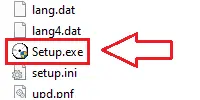
簡易インストールの途中で追加機能の選択を求められた場合、ほとんどのユーザーはテスト ページの印刷を有効にするだけで十分です。これにより、ドライバーが正しくインストールされ、プリンターが動作しているかをすぐに確認できます。その他の追加機能は必須ではなく、必要に応じて後からプリンターのプロパティで設定できます。デバイスがネットワークに接続されている場合は、IP アドレスで追加したほうが便利なことが多く、自動検出のエラーを回避しやすくなります。インストール完了後は、Windows でプリンターのプロパティを開き、用紙サイズと印刷品質を確認し、必要に応じて通常使うプリンターに設定することをおすすめします。
最もよくある問題の 1 つは、Windows がデバイスを自動的に見つけられない、または正しくインストールできないことです。この場合は自動検索を使わず、Setup.exe を管理者として実行し、ネットワーク接続の場合は IP アドレスでデバイスを追加するほうが適切です。プリンターはインストールされているのに印刷が正しく行われない、一部の設定が利用できない、ジョブがキューで停止する、デバイスがオフラインと表示される、または Windows の更新後にドライバー エラーが発生する場合は、古いドライバーを削除し、コンピューターを再起動してから KX Universal Printer Driver を再インストールしてください。それでも解決しない場合は、次のガイドを参照してください。プリンターまたはスキャナーが動作しない問題を解決する方法。
Kyoceraスキャナードライバー
パソコンからスキャンする必要がある場合は、Kyocera の TWAIN ドライバーも追加でインストールする必要があります。プリンタードライバーとスキャナードライバーは別のコンポーネントであるため、プリンタードライバーだけでは不十分です。このドライバーは、公式サイトまたは次の直接リンクからダウンロードできます。
TWAIN ドライバーのインストール方法はプリンタードライバーと同じです。ZIP アーカイブをダウンロードし、別のフォルダーに展開してから、Setup.exe を管理者として実行し、セットアップ ウィザードの案内に従ってください。
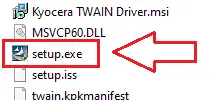
TWAIN ドライバーは、Windows やスキャン用アプリケーションが複合機のスキャナーと正しく連携するために必要です。TWAIN ドライバーをインストールすると、対応アプリケーションでスキャンを実行し、ソース、解像度、カラーまたは白黒モード、ファイル形式、その他の設定を選択できるようになります。
スキャナーが動作しない問題の解決
TWAIN ドライバーのインストール後にスキャナーが動作しない場合は、TWAIN Driver Setting を開き、そこにデバイスが追加されているか確認してください。必要に応じて手動で追加します。Name フィールドには任意のわかりやすい名前を入力し、Model フィールドではデバイスのモデルを選択してください。デバイスがネットワークに接続されている場合は、IP アドレスが正しいかも確認してください。その後、スキャン用アプリケーションをもう一度開き、利用可能なデバイスの一覧にスキャナーが表示されるか確認します。それでも問題が解決しない場合は、TWAIN ドライバー設定ガイドを開いてください。
この動画では、Kyocera TWAIN ドライバーの設定方法と、スキャナーが動作しない問題の解決方法を紹介しています。
スキャンには、Windows の無料ツールまたは NAPS2 を使用できます。
Windows スキャン は、Windows 11、Windows 10、Windows 8.1 向けの無料アプリです。Microsoft Store からダウンロードして、文書や画像のスキャンに使用できます。
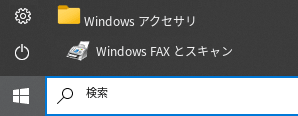
Windows Fax とスキャン は、Windows 10、8.1、8、7 に標準搭載されているプログラムです。このプログラムを開くには、スタート をクリックするか、Windows の検索を使います。検索ボックスに「Windows Fax とスキャン」と入力してください。
NAPS2 は、PDF、TIFF、JPEG、PNG 形式でファイルを保存でき、より柔軟な設定も利用できる無料のスキャンソフトです。
これらのプログラムについて、どれを選べばよいか、また使い方の詳細は、この記事をご覧ください。
重要: これらのプログラムを使用するには、スキャナー ドライバーが必要です。お使いの機種用にメーカー製ドライバーが提供されている場合は、先にそれをインストールすることをおすすめします。Windows がすでにドライバーを自動インストールしていて、スキャンが正常に動作している場合は、通常は再インストールする必要はありません。
ドライバをダウンロードしてインストールします:京セラ Kyocera TASKalfa 265ci. これは、選択したモデルに完全な機能を提供するドライバーです。
最終更新日: 6月 8, 2022 記事の著者 DriverAsia


コメントを残す