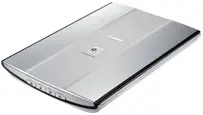
 Canon CanoScan LiDE 200 は古いスキャナーですが、今でも十分に使われています。最近の Windows でよくあるトラブルは、ドライバー自体はインストールされるのに Windows に 「デバイスが認識されません」 と表示される、または MP Navigator EX にドライバーが見つからないと表示される、というものです。多くの場合、原因はインストール手順の順番が間違っていること、スキャナーを早く接続しすぎたこと、ScanGear ドライバーが入っていないこと、または Canon のドライバーを入れる前に Windows が適切でない独自ドライバーを先に入れてしまったことです。
この機種では、インストールの順番を守ることが特に重要です。まずソフトウェアをインストールし、そのあとでパソコンを再起動します。スキャナーの準備と USB 接続は、そのあとで行います。本体底面のスイッチを Unlock に切り替えてから USB で接続してください。接続には、できれば付属の USB ケーブルを使うのがおすすめです。このスキャナーは USB 給電なので、独立した電源ボタンはありません。
Canon CanoScan LiDE 200 ドライバーの直接リンク
64 ビット版の Windows をお使いの場合は、lide200vst641403ea24.exe をダウンロードしてください。
32 ビット版の Windows をお使いの場合は、lide200vst1403ea24.exe をダウンロードしてください。
スキャン用ソフトウェア
MP Navigator EX Ver. 2.05:mpnx_2_0-win-2_05-ea23_2.exe をダウンロードしてください
MP Navigator EX は、CanoScan LiDE 200 で快適にスキャンするためのメインソフトです。写真や文書をスキャンしたり、ファイルを保存したり、e-mail で送信したり、印刷したり、クイック起動モードで使ったりできます。簡単なスキャンにも使えますし、より詳しい設定で ScanGear を起動することもできます。
MP Navigator EX に 「ドライバーがありません」 と表示される場合、通常はソフトそのものの不具合ではありません。たいていは、ScanGear ドライバーが未インストールである、正しくインストールされていない、またはスキャナーがシステムに認識されていないことを意味します。そのため、MP Navigator EX はドライバーのあとにインストールする必要があり、ドライバーの代わりにはなりません。
Windows 11 と Windows 10 で最初に行うこと
Windows 11 と Windows 10 では、正しい順番で始めることが大切です。まず過去の失敗したインストールを削除し、そのあとで Canon ドライバーをインストールし、最後にスキャナーを接続します。LiDE 200 を先に接続すると、Windows がすぐに独自のドライバーを割り当ててしまい、その結果として 「デバイスが認識されません」 や 「ドライバーがありません」 というメッセージが出ることがあります。
以前にスキャナーを接続したことがある場合は、まず USB から取り外してください。次に 設定 を開き、デバイスの項目に進んで、すでに表示されている場合は CanoScan LiDE 200 を削除します。そのあとで デバイス マネージャー を開いてください。いちばん簡単なのは、スタート ボタンを右クリックして デバイス マネージャー を選ぶ方法です。その項目がない場合は、スタート を開いて デバイス マネージャー と入力し、検索結果から起動してください。デバイス マネージャーでは、イメージング デバイス、その他のデバイス、ユニバーサル シリアル バス コントローラー を確認します。そこに CanoScan LiDE 200 や不明な USB デバイスがある場合は削除し、パソコンを再起動してください。
そのあとで、適切な EXE ドライバーファイルをダウンロードします。お使いのシステムが分からない場合は、設定 を開き、システム → バージョン情報 と進み、システムの種類 を確認してください。そこに 64 ビット版 Windows か 32 ビット版 Windows かが表示されます。
手順 1:EXE ファイルでドライバーをインストールする
ほとんどのユーザーにとって、これが基本のインストール方法です。ダウンロードしたドライバーファイルを見つけて右クリックし、管理者として実行 を選択してください。インストール中はスキャナーをパソコンに接続しないでください。 これは LiDE 200 では非常に重要なポイントです。
正常にインストールが進んだら、完了するまで待ってからパソコンを再起動してください。再起動後にスキャナーを準備します。本体底面にあるロックスライダーを Unlock に切り替えてください。そのあと USB ケーブルをパソコンとスキャナーに接続します。接続後、Windows がデバイスを認識するはずです。
手順 2:EXE が起動しない、またはインストールがエラーで終了する場合
Windows 11 と Windows 10 では、古い Canon インストーラーが最初の一回で起動しないことがあります。その場合は、まず互換モードを試してください。EXE ファイルを右クリックし、プロパティ を開き、互換性 タブに進みます。Windows 8 との互換モードを有効にし、さらに管理者として実行する設定も有効にしてください。そのあと、もう一度インストーラーを起動します。
それでもだめなら、INF ファイルを使った手動インストールに進みます。これは全員に必要な作業ではありません。通常の EXE インストールが失敗した、完了しなかった、スキャナーを認識しない、またはそのあとも MP Navigator EX にドライバーがないと表示される場合にだけ必要です。
手順 3:EXE ファイルは書庫として展開できる
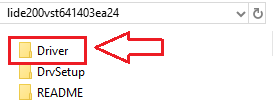
LiDE 200 のドライバーファイルは、単なるインストーラーではありません。別のフォルダーに展開して、手動インストールに使うこともできます。展開後、そのフォルダーを開いて中にある Driver フォルダーを探してください。Driver フォルダーの中には CNQ4807.inf というファイルがあります。この INF ファイルが、スキャナードライバーの手動インストールに使われます。
これらのファイルを取り出すには、まだ圧縮・展開ソフトが入っていない場合は 7-Zip または WinRAR をインストールしてください。そのあと、ドライバーの EXE ファイルを右クリックし、7-Zip または WinRAR で展開します。展開後に Driver フォルダーを開き、CNQ4807.inf を探してください。Windows で拡張子が非表示になっている場合は、CNQ4807 とだけ表示されることがありますが、同じファイルです。

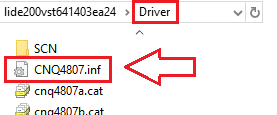
手順 4:CNQ4807.inf を使ってスキャナードライバーを手動でインストールする
Windows に 「デバイスが認識されません」 と表示される場合は、まずスキャナーをパソコンの USB ポートに直接接続し、デバイス マネージャー を開いてください。不明な USB デバイス、またはエラーアイコンが付いた CanoScan LiDE 200 を探します。そのデバイスを右クリックして ドライバーの更新 を選びます。そのあと、コンピューターを参照してドライバーを検索 を選択し、CNQ4807.inf へのパスを指定してください。確認してインストールを進めます。
そのあと Windows はスキャナーを Canon デバイスとして認識するはずです。ドライバーは入ったのにスキャンできない場合は、USB ケーブルをいったん抜いて再度接続し、パソコンを再起動してください。
この動画では、「ディスク使用…」を使って手動でドライバーをインストールする流れを紹介しています
手順 5:MP Navigator EX をインストールする
ドライバーがインストールされ、Windows がスキャナーを認識したら、MP Navigator EX をインストールします。高度な TWAIN アプリを使わず、普通にスキャンしたい場合には重要な手順です。MP Navigator EX はドライバーではなく、スキャンの開始、ファイル保存、PDF 作成、メール送信などを行うユーザー向けアプリです。
ScanGear ドライバーが正常に動作する前に MP Navigator EX を入れてしまうと、「ドライバーがありません」 と表示されることがあります。そのため LiDE 200 では、最初にドライバー、そのあとスキャナー接続、そして最後に MP Navigator EX という順番が正解です。
手順 6:インストール後の最初の確認
インストール後は、まず Windows がスキャナー本体を認識しているか確認してください。次に MP Navigator EX を開いて、文書や写真を簡単にスキャンしてみます。MP Navigator EX からスキャンできるなら、ドライバーとアプリは正しくインストールされています。
そのあとで、本体のボタンの確認に進みます。
スキャナーのボタンについて知っておきたいこと
CanoScan LiDE 200 には COPY、PDF、SCAN、E-MAIL ボタンがあります。SCAN ボタンは文書の種類を自動判別して適切な設定でスキャンし、PDF ボタンは画像を PDF として保存します。これらの機能は Canon のソフトウェア、特に MP Navigator EX とスキャナーイベント設定によって動作します。
SCAN ボタンが動かないのに、アプリからのスキャンはできる場合、通常はスキャナードライバーそのものが原因ではありません。たいていは、ボタンに割り当てるアプリの設定が正しくないか、Windows がボタンイベントを MP Navigator EX に関連付けていないことが原因です。
「デバイスが認識されません」エラーが出る理由
LiDE 200 でこのエラーが出る主なケースは 4 つあります。1 つ目は、ドライバーを入れる前にスキャナーを接続した場合です。2 つ目は、不適切または故障した USB ケーブルを使っている場合です。3 つ目は、ドライバーが完全にインストールされず、INF ファイルで手動インストールが必要な場合です。4 つ目は、Windows が失敗したデバイス設定を記憶していて、再インストール前に デバイス マネージャー から削除する必要がある場合です。
MP Navigator EX に「ドライバーがありません」と表示される理由
このエラーは通常、ScanGear が未インストール、正しくインストールされていない、またはスキャナーがシステムに認識されていないことを意味します。最初に確認すべきなのはアプリではなく デバイス マネージャー です。そこに不明なデバイスや LiDE 200 のエラー表示がある場合は、まずドライバーを直してください。そのあとで MP Navigator EX を再インストールします。
場合によっては、一連のやり直しが有効です。つまり、デバイス マネージャー から LiDE 200 を削除し、USB を外し、パソコンを再起動し、Canon ドライバーを入れ直し、もう一度再起動し、底面のロックを解除し、スキャナーを接続して、そのあとで MP Navigator EX をインストールします。
インストール後に起こる追加トラブル
実際には、LiDE 200 はインストール済みのように見えても、スキャンが止まる、始まらない、動作が不安定になることがあります。その場合は、ほかのスキャナーやスキャナー付き複合機が接続されていないか、パソコンがスリープに入っていないか、システムドライブの空き容量が十分かを確認してください。
Windows 8.1、Windows 8、Windows 7 でのインストール
Windows 8.1、Windows 8、Windows 7 では、通常インストールはもう少し簡単です。ただし順番は同じでなければなりません。まず Canon ドライバーを管理者として実行します。インストール完了まではスキャナーを接続しません。インストールと再起動が終わったら、底面のロックを解除し、USB で接続してシステムに認識させます。そのあと、Canon の画面から快適にスキャンしたい場合は MP Navigator EX をインストールします。
まとめ
Windows 10 または Windows 11 で Canon CanoScan LiDE 200 を使っていて、システムに 「デバイスが認識されません」、MP Navigator EX に 「ドライバーがありません」 と表示される場合は、MP Navigator EX から始めるのではなく、まず ScanGear ドライバーから始めてください。最も確実な順番は、過去の失敗したインストールを削除する、スキャナーを先につながない、Canon ドライバーを入れる、パソコンを再起動する、底面の輸送ロックを解除する、スキャナーを接続する、必要なら CNQ4807.inf で手動インストールする、そして最後に MP Navigator EX を入れる、という流れです。ほとんどの場合、これで LiDE 200 は再び正常に動作するようになります。
最終更新日: 3月 27, 2026 記事の著者 DriverAsia



オペレーティング システム Windows 11に、Canon CanoScan LiDE 200をインストールしましたが、デバイスマネージャーにあるCanoScanのプロバイダーに このデバイス用にインストールされたドライバーがありません。 表示されました。ドライバーの更新をしても、見つかりません。どうすればいいか、教えていただきたいです。
1) まずは Windows 標準のスキャンで動くか確認(最短)
Canon ドライバーが入らなくても、Windows が WIA で認識すればスキャンできることがあります。
スキャナーをPCに直結(USBハブは避ける)
Windowsの 「スキャン」アプリ(Microsoft Storeのもの)または 「Windows Fax and Scan」 を起動
機器一覧に LiDE 200 が出るか確認
ここで出るなら、デバイスマネージャーの表示がイマイチでも実用上はスキャンできます。
2) キヤノンの「最後の公式ドライバー」を互換モードで入れる(次点)
公式の最新は **LiDE 200 Scanner Driver Ver. 14.0.3(Win8.1/7向け)**です。
これを Windows 11 で“互換モード”インストールします(成功する場合あり/機種・環境によっては失敗します)。
手順
いったん抜き差しせず、USBは抜いた状態で開始
上記ドライバーをダウンロード(x64なら x64版)
ダウンロードした setup.exe を右クリック → プロパティ → 互換性
「互換モードでこのプログラムを実行」→ Windows 8(だめなら Windows 7 も試す)
「管理者としてこのプログラムを実行」にチェック
setup.exe を実行(途中で指示が出たらそのタイミングでUSB接続)
3) セットアップが失敗するなら「INFを指定して手動インストール」
デバイスマネージャーに出ているなら、ドライバーを“検索”ではなく“場所指定”で入れられることがあります。
ダウンロードしたドライバーを展開(解凍)
デバイスマネージャー →(たぶん「ほかのデバイス」などにある)CanoScan を右クリック
ドライバーの更新
「コンピューターを参照してドライバーを検索」
→ 展開したフォルダを指定
うまくいかない場合は
「コンピューター上の利用可能なドライバー一覧から選択」
「ディスク使用」→ 展開フォルダ内の .inf ファイル(例:cnq4807.inf など)を指定