Canon は LBP2900 / LBP2900B 用の Windows 11 対応ドライバー を公開していません。確実な方法は、Windows 10 (x64) 用の公式 CAPT ドライバーを手動でインストールし、インストール時に 「ディスク使用… (Have Disk)」 を使って、パッケージ内の INF ファイル を Windows に指定するやり方です。
※ この記事には、プリンタードライバーのインストール手順を詳しく解説した 動画 も含まれています。
必要なもの
ドライバー ファイル(64 ビット版):LBP2900_R150_V330_W64_uk_EN_2.exe
このプリンタードライバーは Canon の公式サイトからダウンロードできます。以下はこのドライバーへの 直接リンク です:

https://gdlp01.c-wss.com/gds/2/0100002782/04/LBP2900_R150_V330_W64_uk_EN_2.exe
上記のファイルを展開(解凍)したら、次のファイルを使用します:…\x64\Driver\CNAB4STD.INF
インストール手順(Windows 11)
1)ドライバーを展開する
LBP2900_R150_V330_W64_uk_EN_2.exe を実行し、任意のフォルダーに 展開 (Extract) します。展開先のフォルダーを開き、次のファイルがあることを確認します:…\x64\Driver\CNAB4STD.INF
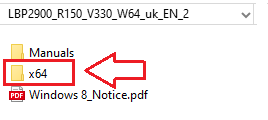
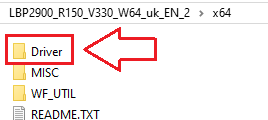
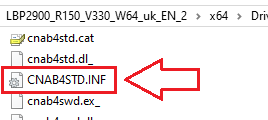
このフォルダーのウィンドウは 閉じないで開いたまま にしておきます。
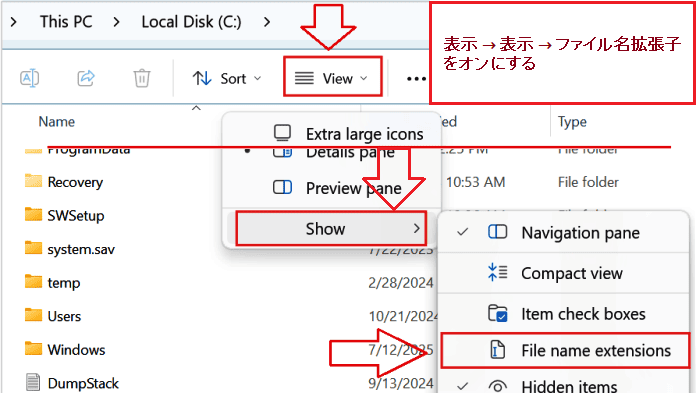
後で Windows にこの INF ファイルを指定します。エクスプローラーで拡張子 (.INF) が表示されない場合:エクスプローラー (File Explorer) を開きます。上部メニューから 表示 (View) → 表示 (Show) → ファイル名拡張子 (File name extensions) を選択し、「ファイル名拡張子」にチェックを入れます。
2)プリンターを接続して電源を入れる
プリンター Canon LBP2900 / LBP2900B を USB ケーブルで PC に接続します。プリンターの電源を ON にして、約 10~20 秒 待ちます。
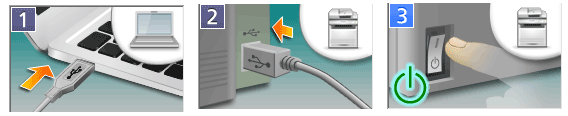
Windows に 「ドライバーが利用できません (Driver unavailable)」 と表示されても、そのまま構いません。次の手順で解消されます。
3)従来の「プリンターの追加」ウィザードを開く
キーボードで Win + R キーを押します。control と入力して Enter キーを押し、コントロール パネル (Control Panel) を開きます。
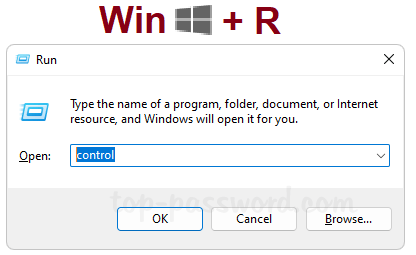
コントロール パネルで:ハードウェアとサウンド (Hardware and Sound) → デバイスとプリンター (Devices and Printers) を開きます。上部の 「プリンターの追加 (Add a printer)」 をクリックします。Windows が接続されているプリンターを検索します。
一覧にプリンターが表示されない場合は、「目的のプリンターは一覧にありません (The printer that I want isn’t listed)」 をクリックします。
4)手動設定を選択する
次の項目を選択します:「ローカル プリンターまたはネットワーク プリンターを手動設定で追加する」(Add a local printer or network printer with manual settings) → [次へ] (Next) をクリック。
「プリンター ポートの選択 (Choose a printer port)」 画面で:「既存のポートを使用 (Use an existing port)」 を選択。一覧から USB001 (Virtual printer port for USB) を選びます。[次へ] (Next) をクリック。
メモ:後で印刷がうまくいかない場合は、プリンターを右クリック →「プリンターのプロパティ」→ [ポート] タブ から USB002 に変更して試すこともできます。
5)「ディスク使用…」で Canon ドライバーをインストールする
「プリンター ドライバーのインストール (Install the printer driver)」 画面で [ディスク使用…] (Have Disk…) → [参照…] (Browse…) をクリックします。
先ほどドライバーを展開したフォルダーへ移動し、次のパスを開きます:…\x64\Driver\ その中の CNAB4STD.INF を選択し、[開く (Open)] → [OK] をクリックします。
モデル一覧に 「Canon LBP2900/2900B (CAPT)」 が表示されるので選択し、[次へ] (Next) をクリックします。
既存のドライバーを置き換えるかどうか聞かれた場合は:「現在のドライバーを置き換える (Replace the current driver)」 → [次へ] を選びます。
プリンター名(例:Canon LBP2900)を入力し、[次へ] (Next) → [完了] (Finish) をクリックします。
「デバイスとプリンター」 画面に戻ったら:新しく追加されたプリンターを 右クリック「プリンターのプロパティ (Printer properties)」 を選択 [テスト ページの印刷 (Print Test Page)] をクリックし、印刷を確認します。
このビデオでは、Windows オペレーティング システムにプリンター ドライバーをインストールする方法を説明します。
 ARMプロセッサ搭載ノートPCをお持ちの方向けの重要なお知らせ
お使いのノートPCがARMアーキテクチャのプロセッサ(Qualcomm Snapdragonや同等のモデルなど)を搭載している場合、キヤノン製LBPシリーズのレーザープリンター向けの通常のソフトウェアインストール方法は機能しません。
ARMプロセッサ用のWindowsオペレーティングシステムは、CAPTおよびUFR II技術向けの古いカーネルドライバーのエミュレーションをサポートしていません。そのため、USBケーブルでプリンターを直接接続することは技術的に不可能です。
この問題を解決するには、ローカルネットワーク経由の代替方法を利用する必要があります。対象となるプリンターモデルの詳細なリストおよびステップバイステップの設定手順については、当サイトの解説記事をご覧ください:ARMノートPCにキヤノン製LBPレーザープリンターをインストールする方法。
うまく印刷できないときの簡単な対処(初回だけ印刷できない場合)
印刷されない/ステータスが「オフライン」の場合「デバイスとプリンター (Devices and Printers)」 を開きます。対象のプリンターを右クリック → 「プリンターのプロパティ (Printer properties)」 を選択。[ポート] (Ports) タブを開きます。USB001 と USB002 を切り替えてみます。[適用 (Apply)] → [OK] をクリックし、もう一度テストページを印刷してみます。
ドライバー選択時にプリンターモデルが表示されない場合
「ディスク使用… (Have Disk…)」 の操作中に、必ず次のファイルを指定しているか確認してください:ファイル名:CNAB4STD.INF 場所:…\x64\Driver\ 別のファイルを選んでしまうと、Canon LBP2900/2900B (CAPT) がモデル一覧に表示されないことがあります。
Print Spooler(スプーラー)サービスの不調
印刷ジョブがたまったままになったり、全く印刷されない場合は:Win + R キーを押します。services.msc と入力して Enter。サービス一覧から 「Print Spooler」 を探し、ダブルクリックします。[停止 (Stop)] をクリックし、数秒待ってから [開始 (Start)] または [再起動 (Restart)] をクリックします。ウィンドウを閉じ、もう一度テストページの印刷を試します。
この方法だけを推奨する理由
.INF ファイルを右クリックして 「インストール (Install)」 を選ぶ方法でも ドライバーファイル自体は Windows にコピーされますが、Windows 11 上で CAPT ドライバーが正しい仮想 USB ポートに関連付けられない ことがよくあります。
一方、上で紹介したように、「プリンターの追加 (Add a printer)」ウィザード +「ディスク使用… (Have Disk)」 を使う方法では:ドライバーを正しくインストールし、適切な仮想 USB ポートに関連付けし、すべてを 1 回の手順で設定 できます。
そのため、この方法が LBP2900/LBP2900B を Windows 11 で安定して使うための最も信頼できる手順 です。
これで、Canon LBP2900 / LBP2900B は Windows 10 用ドライバー (Windows 10 x64 CAPT) を利用しながら、Windows 11 上で通常どおり印刷できるようになるはずです。
最終更新日: 6月 4, 2026 記事の著者 DriverAsia



コメントを残す