 オペレーティング システム用のドライバーとソフトウェア Windows 11、Windows 10 (64 ビット / 32 ビット)、Windows 8 (64 ビット / 32 ビット)、Windows 8.1 (64 ビット / 32 ビット)、Windows 7 (64 ビット / 32 ビット)
プリンターモデル: Canon imageCLASS LBP122dw
プリンタドライバを正しくインストールする プリンタをコンピュータに接続しないでください。まずソフトウェアのインストールを開始します。インストール中、プリンタをコンピュータに接続するタイミングを知らせるメッセージがモニターに表示されます。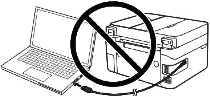 画面に「Found New Hardware(新しいハードウェアが見つかりました)」というメッセージが表示されたら、「Cancel(キャンセル)」をクリックし、USBケーブルを取り外します。その後、ソフトウェアのインストールに進みます。ドライバをインストールする際によくある間違いは、USBケーブルを使ってデバイスをコンピュータに接続してからドライバをインストールすることです。この場合、オペレーティングシステムが接続されたデバイスを検出し、独自のドライバをインストールしますが、正しく動作しなかったり、まったく動作しないことがあります。しかし、他のデバイスの中には、オペレーティングシステムがインストールしたドライバで問題なく動作するものもあります。したがって、お使いのデバイス用に特別に作成されたドライバがある場合は、まずこのドライバのインストールを開始し、それからデバイスをコンピュータに接続してください。ドライバーを正しくインストールしなかった場合は、ドライバーをアンインストールし、コンピューターを再起動して、ソフトウェアを再インストールします。

オペレーティング システム: Windows 11、Windows 10
Windows(64ビット)用プリンタードライバーをダウンロード Windows(32ビット)用プリンタードライバーをダウンロード 汎用 Plus UFR II プリンター ドライバー V3.20 |
オペレーティング システム: Windows 8.1、Windows 7
Windows(64ビット)用プリンタードライバーをダウンロード Windows(32ビット)用プリンタードライバーをダウンロード 汎用 Plus UFR II プリンター ドライバー V2.73 |
Canon imageCLASS LBP122dw : あらかじめプリンターとコンピューターを接続できるように準備してください。プリンターからパッケージを取り外し、カートリッジと用紙を取り付けます。
Windows オペレーティング システム用のソフトウェアのインストール
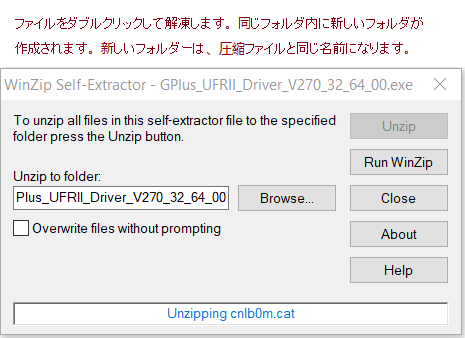
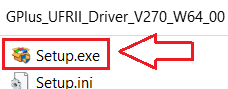
ファイルをダブルクリックして解凍します。同じフォルダー内に新しいフォルダーが作成されます。新しいフォルダーは圧縮ファイルと同じ名前になります。解凍した Setup.exe ファイルをダブルクリックしてインストールを開始します。

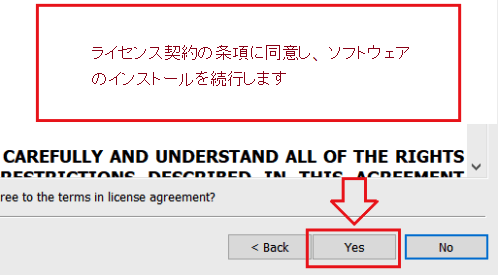
言語を選択し、ソフトウェアのインストールを続行します。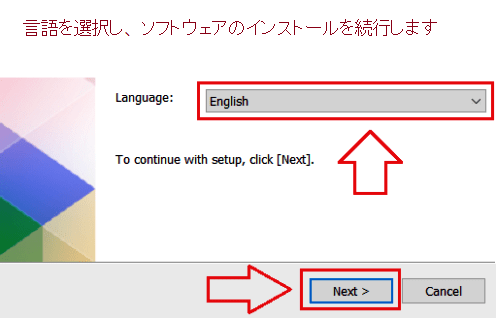 使用許諾契約の条項に同意し、ソフトウェアのインストールを続行します。
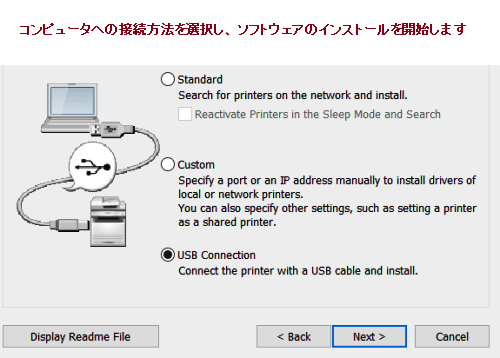
 コンピュータへの接続方法を選択し、ソフトウェアのインストールを開始します。
 この時点で、プリンターをコンピューターに接続します。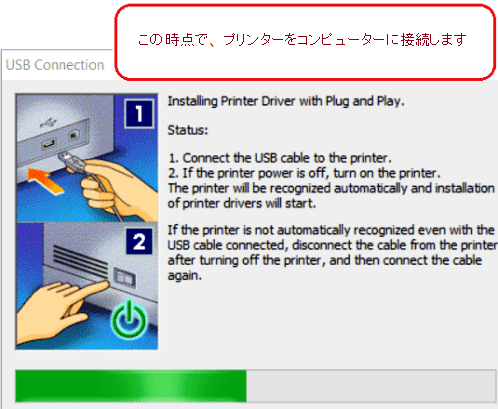
このソフトウェアは、プリンタ ドライバおよびその他のソフトウェアをインストールして、プリンタの全機能を提供するためのものです。
Windows オペレーティング システムでプリンターをインストールし、ワイヤレスで使用する方法の詳細な手順。
https://www.youtube.com/watch?v=k7yBL7YW2RM
Canon imageCLASS LBP122dw

MAC オペレーティング システム用のソフトウェア
オペレーティング システム用のプリンター ドライバー: macOS 10.13.6 – macOS 14
UFR II/UFRII LT Mac用のプリンタードライバーとユーティリティー V10.19.16 [macOS 10.13.6 – macOS 14]

MAC オペレーティング システム用のプリンター ドライバーをダウンロードする
ファイルバージョン: V10.19.16. ファイルサイズ: 102.51 MB
ファイル名:mac-UFRII-LIPSLX-v101916-02.dmg
次の手順では、圧縮ファイルをダウンロードして解凍する方法を示します。リンクをクリックします。ダウンロードが自動的に開始されます。ファイルはコンピュータのデスクトップに保存されます。ファイルをダブルクリックしてディスク イメージをマウントします。マウントされたディスク イメージをダブルクリックします。フォルダー内のインストーラー ファイルをダブルクリックします。インストールが自動的に開始されます。
プリンターをインストールし、MAC オペレーティング システムでワイヤレスで使用する方法の詳細な手順。
https://www.youtube.com/watch?v=-L6edEe2jNo
Canon imageCLASS LBP122dw
携帯電話またはタブレットを使用してドキュメントを印刷およびスキャンする方法。
iOSやAndroid端末から簡単にプリンターやスキャナーの操作ができるアプリ「Canon PRINT Business」に対応したモデルです。

 iOSアプリをダウンロード iOSアプリをダウンロード |
 Androidアプリをダウンロード Androidアプリをダウンロード |
Canon PRINT Businessは、iOS端末やAndroid端末からキヤノン製レーザー複合機やレーザープリンターで写真や文書の印刷、スキャンデータの読み込み、クラウドストレージサービスへのアップロードができる無料のアプリケーションです。モバイル端末は、Wi-Fi 経由でプリンターと同じネットワークに接続する必要があります。プリンターの電源を入れ、LAN (有線または無線) 経由で接続する必要があります。 Canon PRINT Business アプリを使用してスキャンするには、Canon デバイスのファームウェアのアップデートが必要な場合があります。
Canon imageCLASS LBP122dw

Linux オペレーティング システム用のソフトウェア
オペレーティング システム用のプリンター ドライバー: Linux MIPS、Linux ARM、Linux 64 ビット、Linux 32 ビット
UFR II/UFRII LT Linux用プリンタードライバー V5.80
Linux オペレーティング システム用のプリンター ドライバーをダウンロードする
ファイルバージョン: V5.80. ファイルサイズ: 63 MB
「Canon UFR II/UFRII LT Linux用プリンタードライバー」は、Canon デバイスをサポートする Linux オペレーティング システムのプリンター ドライバーです。 Linux オペレーティング システム用の CUPS (Common Unix Printing System) 印刷システムを使用します。このドライバーをインストールすると、GUI(Graphical User Interface)の設定画面やコマンドラインから、デバイスに内蔵されている機能を利用して印刷できるようになります。
Canon imageCLASS LBP122dw
Canon imageCLASS LBP122dw プリンターの説明: ワイヤレス レーザー プリンター。機能: 印刷。印刷速度: 最大 30 ppm (レター)。初回印刷時間:約30分5.3秒。印刷解像度: 最大 600 x 600 dpi。印刷メモリ: 256 MB。プリンター言語: UFR II。ネットワークセキュリティ:IPアドレスフィルタリング、TLS暗号化通信1.3、SNMPv3.0、IEEE802.1x認証、起動時のシステム検証。接続: USB デバイス 2.0 高速、100Base-TX/10Base-T (IEEE 802.3 準拠)、Wi-Fi (IEEE 802.11b/g/n)、WiFi ダイレクト接続。オペレーティング システム: Windows 8.1/10/11、Windows Server 2012/2012 R2/2016/2019/2022、macOS v10.12 以降。用紙収容量:標準カセット150枚。最小/最大用紙サイズ: 標準カセット: 最小。最大 3 フィート x 5 フィート8.5フィート×14フィート。表示パネル: 5 ライン LCD。印刷量: 200 ~ 2,000 RMPV (推奨月間印刷量)。消費電力:約1230W(最大)、3.5W(スタンバイ)、1W(省エネ/スリープモード)。
最終更新日: 11月 22, 2023 記事の著者 DriverAsia



コメントを残す