 キヤノンimageCLASS MF3010プリンターにはいくつかの異なるドライバーがあり、多くのユーザーはどのドライバーを選択してインストールすればよいかわかりません。MFDriver」と呼ばれるドライバーファイルをダウンロードすることをお勧めします。
このファイルには、Canon imageCLASS MF3010プリンタとスキャナに必要なドライバがすべて含まれています。他のドライバは必要ありません。これらのドライバやソフトウェアを自分で探したくない場合は、ウェブサイトのこのページのリンクからダウンロードできます。ドライバーのダウンロードは、キヤノンのウェブサイトにあるのと同じリンクから行います。
プリンタドライバを正しくインストールする プリンタをコンピュータに接続しないでください。まずソフトウェアのインストールを開始します。インストール中、プリンタをコンピュータに接続するタイミングを知らせるメッセージがモニターに表示されます。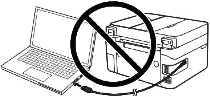 画面に「Found New Hardware(新しいハードウェアが見つかりました)」というメッセージが表示されたら、「Cancel(キャンセル)」をクリックし、USBケーブルを取り外します。その後、ソフトウェアのインストールに進みます。ドライバをインストールする際によくある間違いは、USBケーブルを使ってデバイスをコンピュータに接続してからドライバをインストールすることです。この場合、オペレーティングシステムが接続されたデバイスを検出し、独自のドライバをインストールしますが、正しく動作しなかったり、まったく動作しないことがあります。しかし、他のデバイスの中には、オペレーティングシステムがインストールしたドライバで問題なく動作するものもあります。したがって、お使いのデバイス用に特別に作成されたドライバがある場合は、まずこのドライバのインストールを開始し、それからデバイスをコンピュータに接続してください。
重要な情報 プリンタドライバとスキャナドライバをインストールした後は、必ずコンピュータを再起動し(これらのドライバは同じファイル内にあります)、スキャナを使用するために必要な「ToolBox」ソフトウェアをインストールしてください。ドライバーのインストールに問題がある場合、またはプリンターが正常に動作していない場合。これらの問題を解決する方法については、こちらをお読みください。
Windows オペレーティング システム用のソフトウェア

Windows (64 ビット) 用プリンタとスキャナドライバのダウンロード
Windows (32 ビット) 用プリンタとスキャナドライバのダウンロード
Canon imageCLASS MF3010 プリンタとスキャナのドライバ
ドライバーのバージョン: UFR II プリンタードライバー – V20.95, ScanGear – V11.3
オペレーティング システム Windows 11、Windows 10 (64 ビット / 32 ビット)、Windows 8 (64 ビット / 32 ビット)、Windows 8.1 (64 ビット / 32 ビット)、Windows 7 (64 ビット / 32 ビット)、Windows Vista (64 ビット / 32 ビット)、Windows XP (64 ビット / 32 ビット) 用のドライバーおよびソフトウェア
ドライバをインストールした後、コンピュータを再起動し、スキャニングソフトウェアをインストールしてください。
Tool Box Ver.4.9.1.1.mf18
スキャナーソフト – Tool Box
ファイルサイズ:9.47 MB. ファイルのバージョン: 4911mf18
ファイル名: ToolBox4911mf18WinEN.exe
Canonスキャナー用ソフトウェア「ToolBox」の設定。
「ToolBox」ソフトウェア(ver.4.9.1.1.mf18)を使ったスキャン方法とCanonスキャナーの簡単設定について説明します。最初にスキャナードライバーをインストールしてから、「ToolBox」ソフトウェアをインストールします。 「ToolBox」ソフトウェアをインストールすると、パソコンのデスクトップに本ソフトウェアへのショートカットが作成されます。
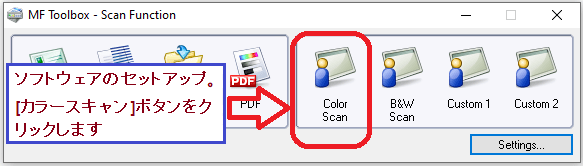 ソフトウェアをセットアップするには、デバイスをコンピューターに接続し、[カラー スキャン] ボタンをクリックします。
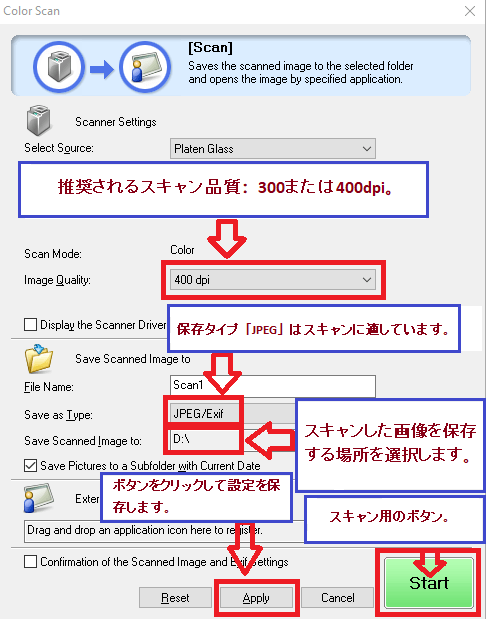 スキャン品質は、300 または 400 dpi に設定することをお勧めします (ドキュメントや写真のスキャンに適しています)。品質が高いほど、スキャンに時間がかかり、ファイル サイズが大きくなります。保存タイプ「JPEG」は、スキャンに適しています。スキャンした画像を保存する場所を選択します。 「適用」ボタンをクリックして、ソフトウェアの設定を保存します。他の設定は必要ありません。スキャンするには、[開始] ボタンを押します。このソフトウェアを使用すると、すばやく便利にスキャンできます。
Canon imageCLASS MF3010 プリンタとスキャナのドライバ

MAC オペレーティング システム用のソフトウェア
OS用プリンタードライバー:macOS 10.13.6 – macOS 14.1.2
MF Mac用プリンタードライバーとユーティリティ V10.11.9 [macOS 10.13.6 – macOS 14.1.2]
ファイルのバージョン: V10.11.9. ファイルサイズ:36.73 MB
Canon imageCLASS MF3010
ファイル名:mac-mf-v10119-00.dmg
次の手順は、圧縮ファイルをダウンロードして解凍する方法を示しています。リンクをクリックします。ダウンロードが自動的に開始されます。ファイルはコンピュータのデスクトップに保存されます。ファイルをダブルクリックして、ディスク イメージをマウントします。マウントされたディスク イメージをダブルクリックします。フォルダー内のインストーラー ファイルをダブルクリックします。インストールが自動的に開始されます。
Mac 用スキャナ ドライバとユーティリティ
スキャナーの追加に必要な MF Scan Utility と MF Toolbox もインストールされます。お使いのプリンタ モデルがサポートするアプリケーションを確認するには、Readme ファイルを参照してください。
ファイル バージョン: V2.15.11. ファイルサイズ:87.38 MB
macOS 10.13.6 – macOS 14.1.2
次の手順は、圧縮ファイルをダウンロードして解凍する方法を示しています。リンクをクリックします。ダウンロードが自動的に開始されます。ファイルはコンピュータのデスクトップに保存されます。ファイルをダブルクリックして、ディスク イメージをマウントします。マウントされたディスク イメージをダブルクリックします。フォルダー内のインストーラー ファイルをダブルクリックします。インストールが自動的に開始されます。
Canon imageCLASS MF3010
最終更新日: 6月 16, 2025 記事の著者 DriverAsia



重要な情報 プリンタドライバとスキャナドライバをインストールした後は、必ずコンピュータを再起動し(これらのドライバは同じファイル内にあります)、スキャナを使用するために必要な「ToolBox」ソフトウェアをインストールしてください。
私はこの Canon MF3010 複合機(MFP)を長年使っています(Windows 7 と Windows 10 でドライバーを何度も再インストールしました)。プリンター自体は良くて信頼性も高いのですが、ドライバーのインストールで問題が起きることがあります。
ドライバーのインストール問題の解決方法は次のとおりです。まずドライバーのインストールを開始します(ドライバーは1つのファイルに入っています)。インストーラーがプリンターをパソコンに接続するよう求めたら、USBケーブルを接続してプリンターの電源を入れます(この時点でプリンターとスキャナーのドライバーがインストールされます)。その後、必ずプリンターを再起動してください。次にスキャナー用ソフト「ToolBox」(別ファイル)をインストールします。念のためもう一度再起動すると、プリンターが動作します。
正しくドライバーをインストールした後でもパソコンが Canon MF3010 を認識しない場合、原因はUSBケーブルにある可能性があります。変換アダプターは使用しないでください。プリンターはパソコンに直接接続してください。USBケーブルが弱い場合は、パソコン背面のUSBポートに接続するほうが安定します。あるいは別のプリンターのUSBケーブルを試してみてください。
以前にドライバーをインストールしていて Canon MF3010 が動作しない場合は、このプリンターとスキャナーのドライバーを必ず削除してください(新しいインストールの妨げになります)。
Canon MF3010 専用に、ドライバーのインストールと削除の問題を解決するための詳細な手順(動画あり)を作成しました。リンクはこちら — https://driverasia.com/?p=62881