 Windows 11、Windows 10 (64 ビット / 32 ビット)、Windows 8 (64 ビット / 32 ビット)、Windows 8.1 (64 ビット / 32 ビット)、Windows 7 (64 ビット / 32 ビット)、Windows Vista (64 ビット / 32 ビット)、Windows XP (64 ビット / 32 ビット)用のドライバー
モデル:OKI C3450n Printer
この文章では、プリンタードライバーのダウンロード方法、PC への正しいインストール手順、そしてインストール中やプリンター使用時に発生し得る問題の対処方法を、順を追って説明します。
プリンタードライバーのダウンロード
各 OS には複数のドライバーがあり、どれを選べばよいか迷うことがあります。選択を簡単にするため、各 OS に最適なドライバーへのリンクを以下に示します。これらのドライバーは正常に動作し、プリンターの全機能を利用できます。
Windows でプリンタードライバーをインストールする
1) ドライバーを展開する
展開したフォルダーを開き、…*****.inf (.INF) が見えることを確認します。このウィンドウは開いたままにしておきます(後で Windows にこのファイルを指定します)。 .INF ファイルの例は次のとおりです。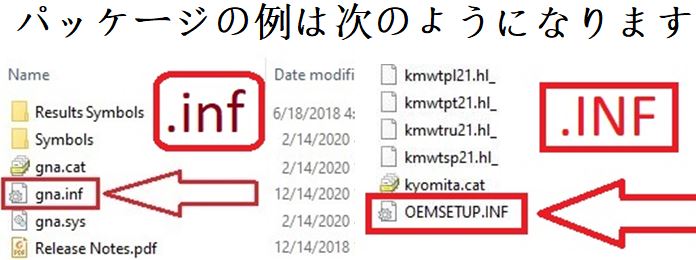
2) プリンターを接続して電源を入れる
プリンターを USB で PC に接続します。プリンターの電源を入れ、約 10~20 秒待ちます。Windows に 「ドライバーが使用できません」(Driver unavailable)と表示されても、そのまま次の手順へ進んでください(以下の手順で解消されます)。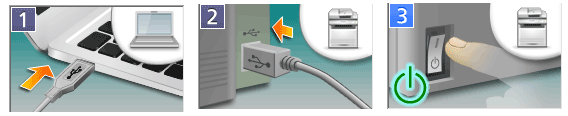
3) 従来の「プリンターの追加」ウィザードを開く
Win + R を押し、control と入力して Enter を押し、コントロール パネルを開きます。ハードウェアとサウンド → デバイスとプリンター を開き、プリンターの追加 をクリックします。プリンターが一覧にない場合は 「目的のプリンターは表示されませんでした」 をクリックします。
4) 手動セットアップを選ぶ
「手動設定でローカル プリンターまたはネットワーク プリンターを追加」 → 次へ。「プリンター ポートの選択」 で 「既存のポートを使用」 を選び、USB001(USB の仮想プリンター ポート) → 次へ。※後で印刷できない場合は、プリンターのプロパティ → ポート で USB002 に切り替えて試します。
5) 「ディスク使用…」でドライバーを読み込む
「プリンター ドライバーのインストール」 画面で ディスク使用… → 参照… をクリック。展開したフォルダーの …*****.inf (.INF) を選択 → 開く → OK。表示されたドライバー名を選択 → 次へ。既存ドライバーの置換を求められたら 「現在のドライバーを置き換える」 → 次へ。プリンター名(任意)を入力 → 次へ → 完了。追加されたプリンターを右クリック → プリンターのプロパティ → テスト ページの印刷。
このビデオでは、Windows オペレーティング システムにプリンター ドライバーをインストールする方法を説明します。
エクスプローラーで拡張子 (.INF) が表示されない場合
Windows 10: エクスプローラー のメニューで 表示 タブ → ファイル名拡張子 にチェック。 Windows 11: タスクバーの検索に エクスプローラー と入力して エクスプローラー を開く。表示 → 表示 → ファイル名拡張子 をオンにする。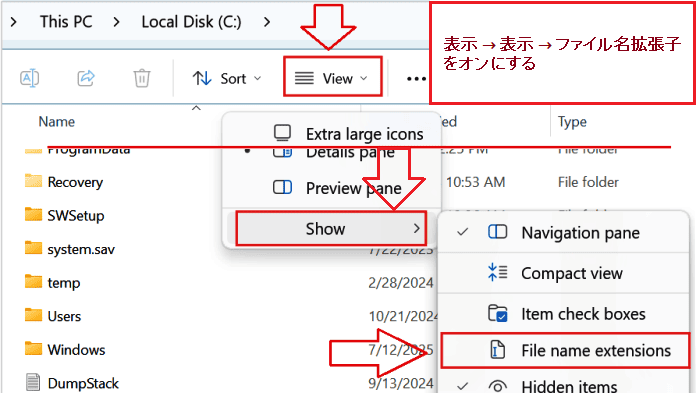
うまく印刷できないときの即効対処(初回印刷が失敗した場合のみ)
印刷できない/「オフライン」になる:
プリンターを右クリック → プリンターのプロパティ → ポート → USB001/USB002 を切り替え → 適用 → 再テスト。
印刷スプーラーの不調:
Win + R → services.msc と入力 → Enter → Print Spooler(印刷スプーラー) をダブルクリック → 再起動 → テスト ページを再試行。
この方法のみを推奨する理由
.INF ファイルを右クリックして インストール を選ぶ方法でもファイル自体はコピーされますが、Windows で CAPT ドライバーが正しい仮想 USB ポートに関連付けられないことがあります。上記の ディスク使用… を用いる方法なら、必要な設定が一度で正しく行われ、このプリンターに最も信頼できる手順となります。
プリンタードライバーOKI C3450n. これは、選択したモデルに完全な機能を提供するドライバーです。
Mac OS用ソフトウェアパッケージ(推奨)
オペレーティングシステム:macOS 12; macOS 11; macOS 10.15; macOS 10.14; macOS 10.13; macOS 10.12; OS X 10.11; OS X 10.10; OS X 10.9; OS X 10.8; OS X 10.7; Mac OS X 10.6; Mac OS X 10.5
カテゴリ:印刷ドライバー。プログラムバージョン:2.0.5
これはHiper-Cプリンタードライバーです。
Mac OS用のプリンタードライバーをダウンロードする(推奨)
macOS 10.15以降の場合は、インストール後にmacOS10.15以降で利用可能なアップデータを必ず適用してください。一部の「製品」は、新しいOSではサポートされていません。
インストール:ダウンロードしたファイルアイコンをダブルクリックしてインストールします。ディスクイメージはデスクトップにマウントされます。ディスクイメージのアイコンをダブルクリックしてプログラムを起動します。 黒印刷には、CMYKまたはKのいずれかのみを指定できます。両面印刷の場合は、[設定]パネルを使用してください。 [カラー]パネルの[黒仕上げ]で[真の黒(K)]を指定した場合、[ジョブオプション]パネルの[常に100%黒(K)トナーを作成]の設定には関係ありませんが、常に黒(K)トナーで印刷されます。言語:英語;フランス語;ドイツ人;イタリア語;スペイン語
Mac OS用プリンタードライバーアップデーター(HIPER-C)
このアップデートは、macOS10.15以降を対象としています。構成は以下のとおりです。 (1)macOS10.15以降でプリンタードライバーを有効にするアップデートモジュールが含まれています。プリンタードライバーをインストールしてからお申し込みください。インストールには、コンピューター管理者権限が必要です。プリンタドライバを更新した後、プリンタを再度追加してください。 [追加]ボタンをクリックした後は、[デバイスのセットアップ]画面の[構成]ボタンを押さずに、操作が完了するまでお待ちください。 (2)macOS10.15以降のアンインストーラーが含まれています。
オペレーティングシステム:macOS 12; macOS 11; macOS 10.15
プリンタードライバーアップデーターのダウンロード(HIPER-C)
インストール:ダウンロードしたファイルをクリックします。コンピュータの画面の指示に従って、ファイルをハードディスクに保存します。 (ファイルを保存した場所に注意してください。)システムにダウンロードしたファイルをダブルクリックします。これにより、インストーラーを含むデスクトップ上のドライブがマップされます。インストーラー(Printer Driver Updater.pkg)をダブルクリックし、指示に従います。プリンタードライバーを更新した後、プリンターを再追加してください。アンインストーラーの使用。ダウンロードしたファイルをクリックします。コンピュータの画面の指示に従って、ファイルをハードディスクに保存します。 (ファイルを保存した場所に注意してください。)システムにダウンロードしたファイルをダブルクリックします。これにより、インストーラーを含むデスクトップ上のドライブがマップされます。インストーラー(アンインストーラー)をダブルクリックします。画面の指示に従ってアンインストールします。 言語:ブラジルポルトガル語;英語;フランス語;ドイツ人;イタリア語;日本;韓国語;ポルトガル語;簡体字中国語;スペイン語;繁体字中国語
最終更新日: 11月 7, 2025 記事の著者 DriverAsia



コメントを残す